
¶ Como funciona o Google Authenticator?
Verificação em duas etapas, ou verificação em dois fatores (2FA) é uma medida de segurança que exige duas formas de identificação, com ela o usuário garante mais segurança e confiabilidade para acesso em contas em serviços como Gmail, Instagram, Facebook, Steam e outros serviços. O usuário do Acesso UFCA e do email institucional precisa ter a verificação em duas etapas configurada em suas contas. Uma opção para essa configuração é utilizar o Google Authenticator.
Além disso, o usuário pode sincronizar códigos de verificação em sua conta Google. Assim, mesmo se trocar de aparelho ou não tiver mais ele em mãos, pode ter acesso às contas que estavam vinculadas.
¶ Requisitos necessários para instalação
Para instalar o aplicativo do Google Authenticator em seu aparelho, ele precisa ter:
- Versão Android 6.0 ou superior;
- Versão iOS 4.0 ou superior;
¶ Como instalar o Google Authenticator?
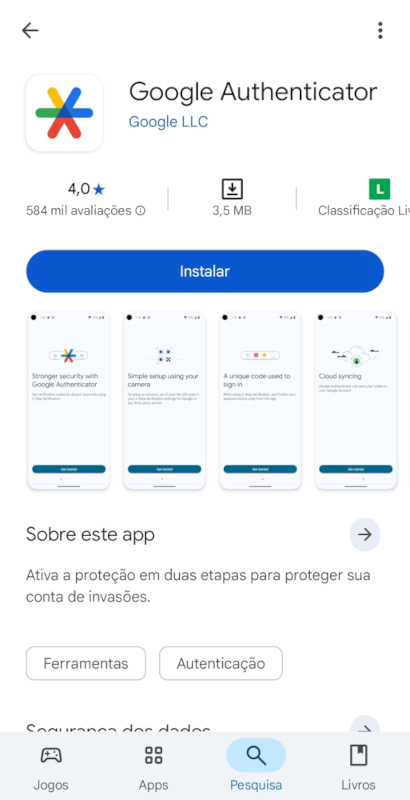
Se o seu aparelho for Android, abra Play Store, procure por Google Authenticator e clique em "Instalar".
¶ Como sincronizar códigos de verificação?
Muito importante avisar que, se o usuário não sincronizar os dados do Google Authenticator e desinstalar o aplicativo, perderá todos os dados que nele estavam.
Ou seja, se a sincronização não estiver ativa e o usuário desinstalar o aplicativo, perderá acesso às contas que estavam vinculadas.
Por isso, um passo muito importante assim que tiver o Google Authenticator instalado em seu dispositivo é sincronizá-lo com sua Conta Google.
Para fazer isso, abra o Google Authenticator e clique em "Começar".
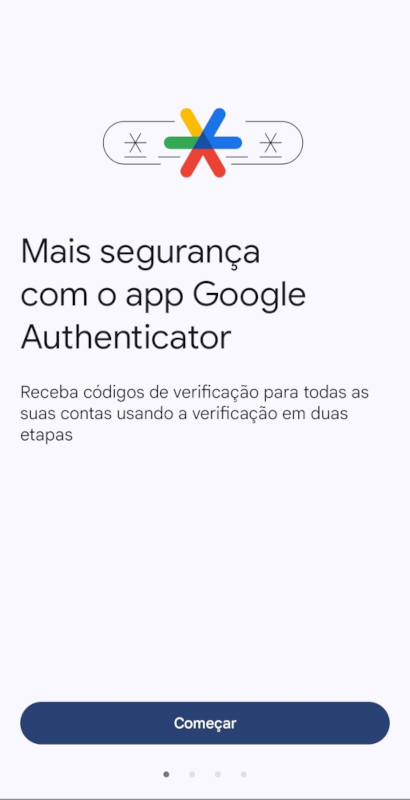
A tela a seguir será exibida.
Contudo, se o usuário escolher continuar com uma Conta Google o Google Authenticator fará backup de informações e isso irá impedir que o acesso seja perdido quando mudar de dispositivo.
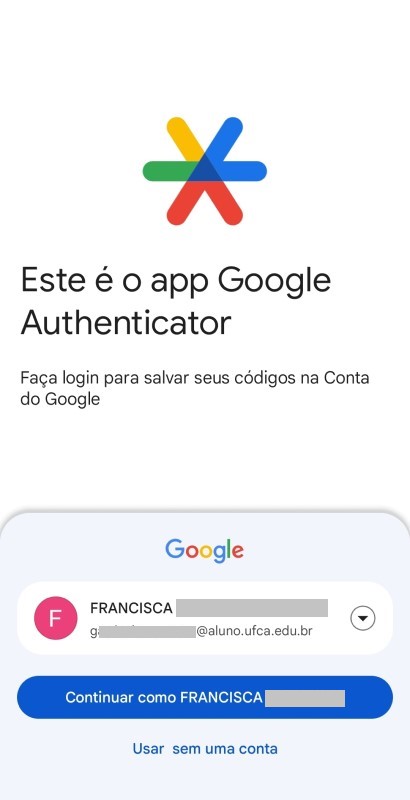
Atenção! Se o usuário já salvou os códigos na Conta Google, no canto superior direito da tela ao tocar na foto de perfil existe a opção "Usar o Authenticator sem uma conta".
¶ Como conectar o Google Authenticator?
Na página inicial do Google Authentication clique em "Adicionar um código".
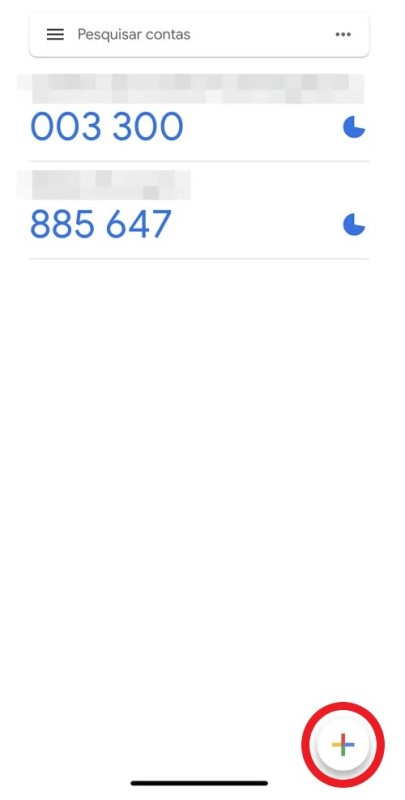
Em seguida clique em "Fazer a leitura de um QR Code" ou "Inserir chave de configuração".
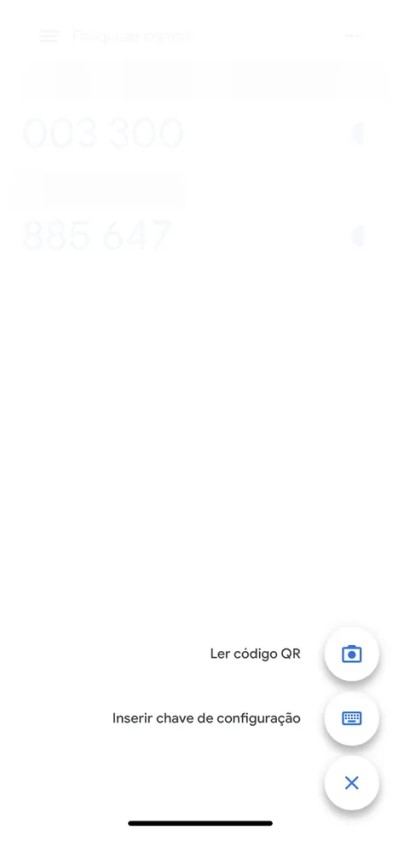
Em seguida, escaneie o código ou insira a chave manualmente. Insira também um codinome e clique em "Adicionar".
¶ Como fazer login utilizando o Google Authenticator?
Uma vez que o usuário ativa a verificação em duas etapas em algum sistema, sempre que o usuário for acessar a conta será pedido um código de verificação para confirmar sua identidade, além da senha.
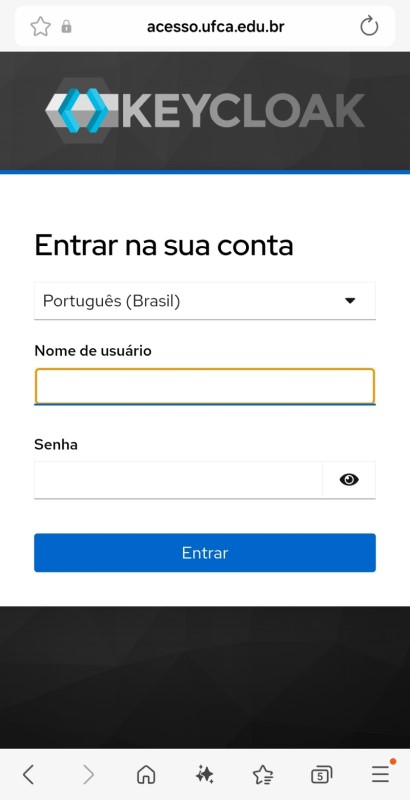
Digite seu nome de usuário e senha do SIGAA (ou SIPAC) e clique em "Entrar".
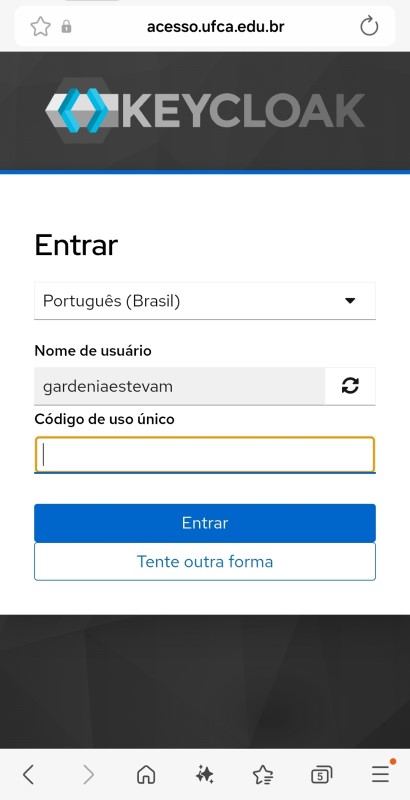
A seguinte tela será exibida, solicitando um "Código de uso único". Para obtê-lo, abra o Google Authenticator e clique sobre o código correspondente ao ACESSO UFCA para copiá-lo. Em seguida, volte ao navegador, cole o código e clique em "Entrar".
Lembre-se de que os códigos de verificação no Google Authenticator mudam a cada 60 segundos. Ou seja, após esse tempo, o código expira e será necessário utilizar o novo código gerado.
¶ Como organizar códigos de verificação?
Para mudar a ordem da lista de códigos de verificação, basta tocar e pressionar um deles e arrastar para onde deseja mudar.
Para editar um código no Google Authenticator, o usuário deve clicar em cima do código desejado e deslizar para a esquerda. Se essa opção for utilizada, o usuário pode editar a Conta Google que o código está associado ou editar o codinome do código.
Para excluir um código, o usuário deve clicar em cima do código desejado e deslizar para a direita. Ao realizar essa opção, o usuário precisa confirmar a exclusão do código. Vale lembrar que se o Google Authenticator estiver sincronizado, o código será excluído também de todos os outros dispositivos conectados.