¶ Como submeter um trabalho no DSpace?
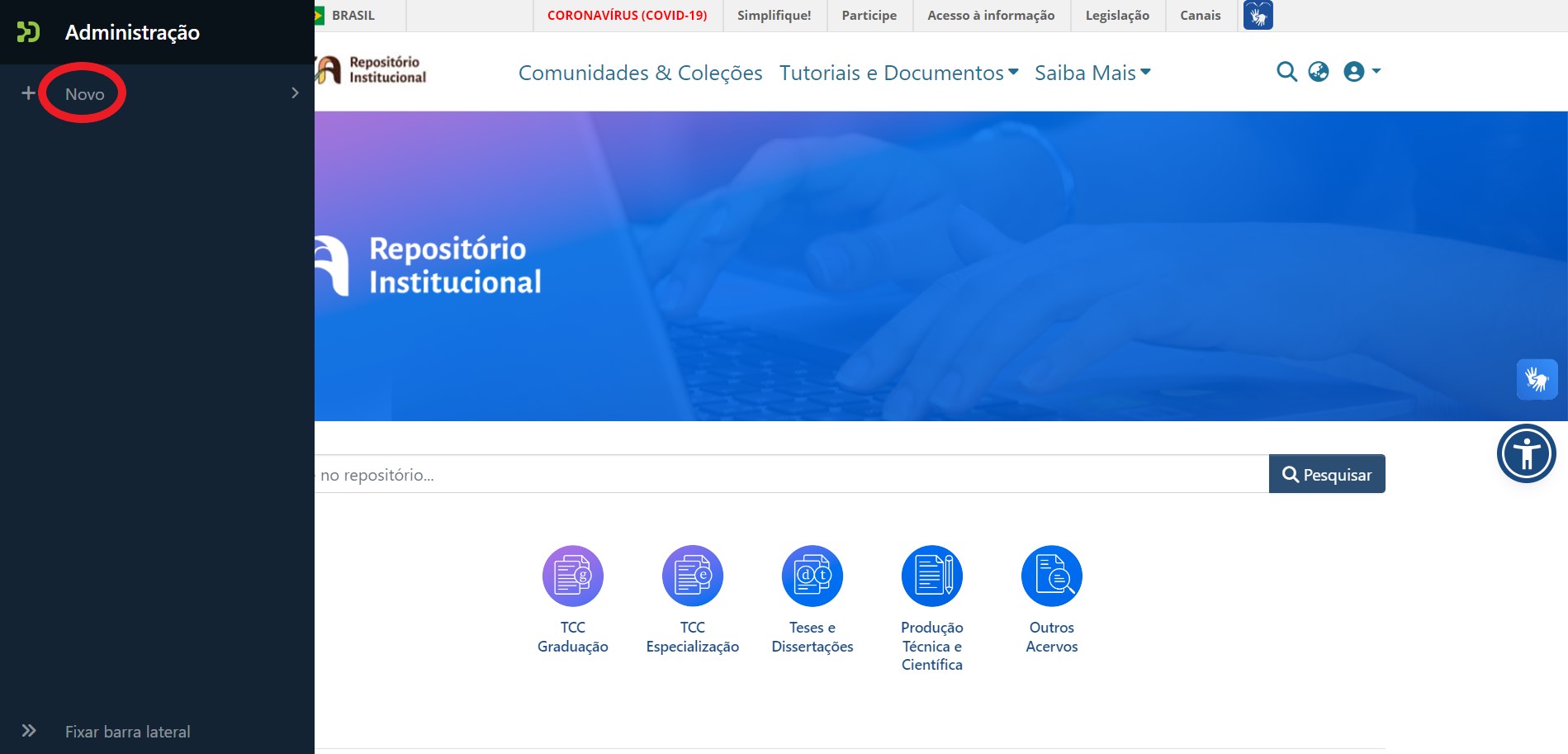
Apenas usuários cadastrados e conectados podem fazer uma submissão no DSpace. Uma vez conectado, basta deslizar o cursor pela barra lateral e clicar em "Novo".
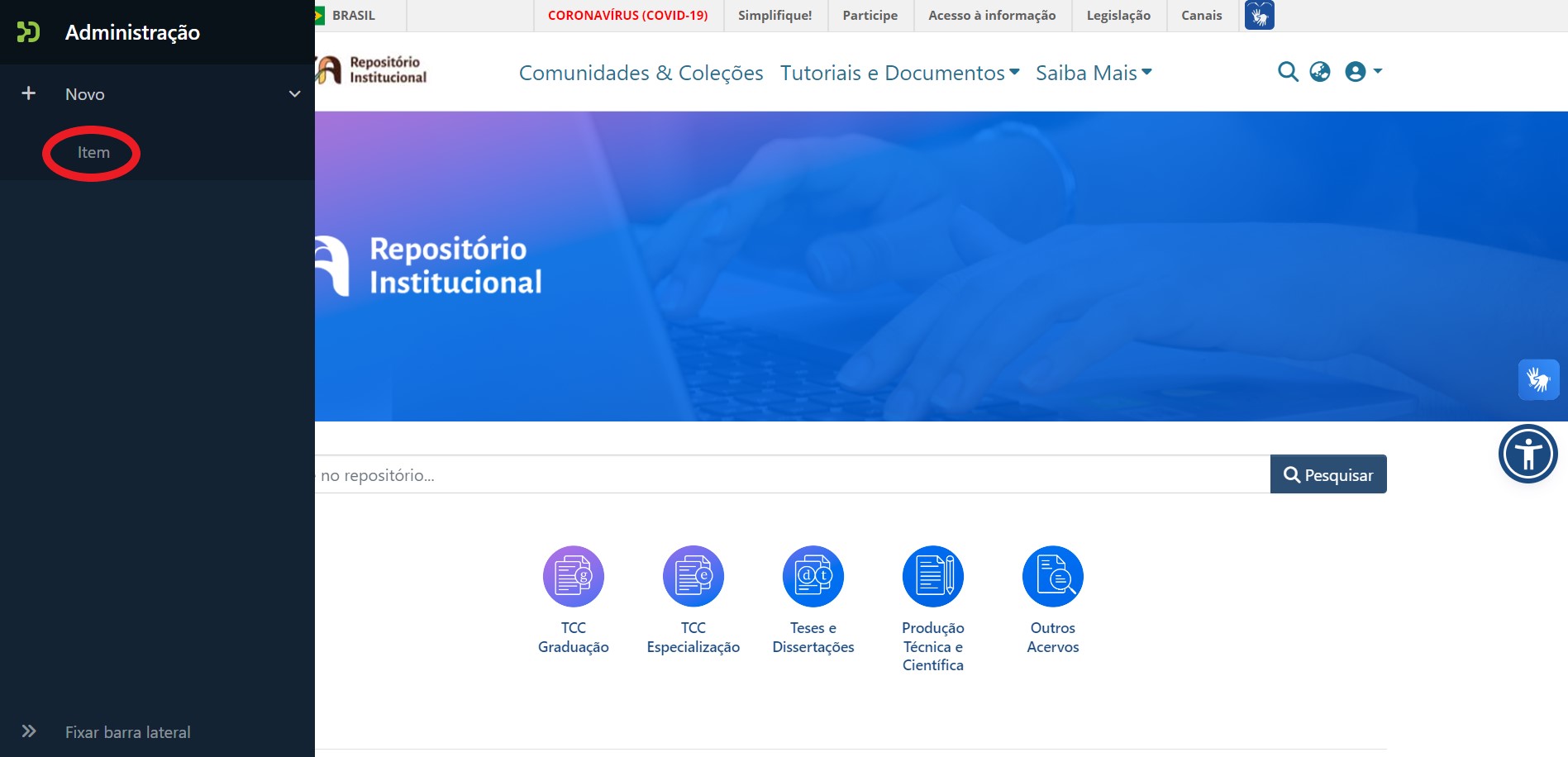
Agora, basta clicar em "Item".
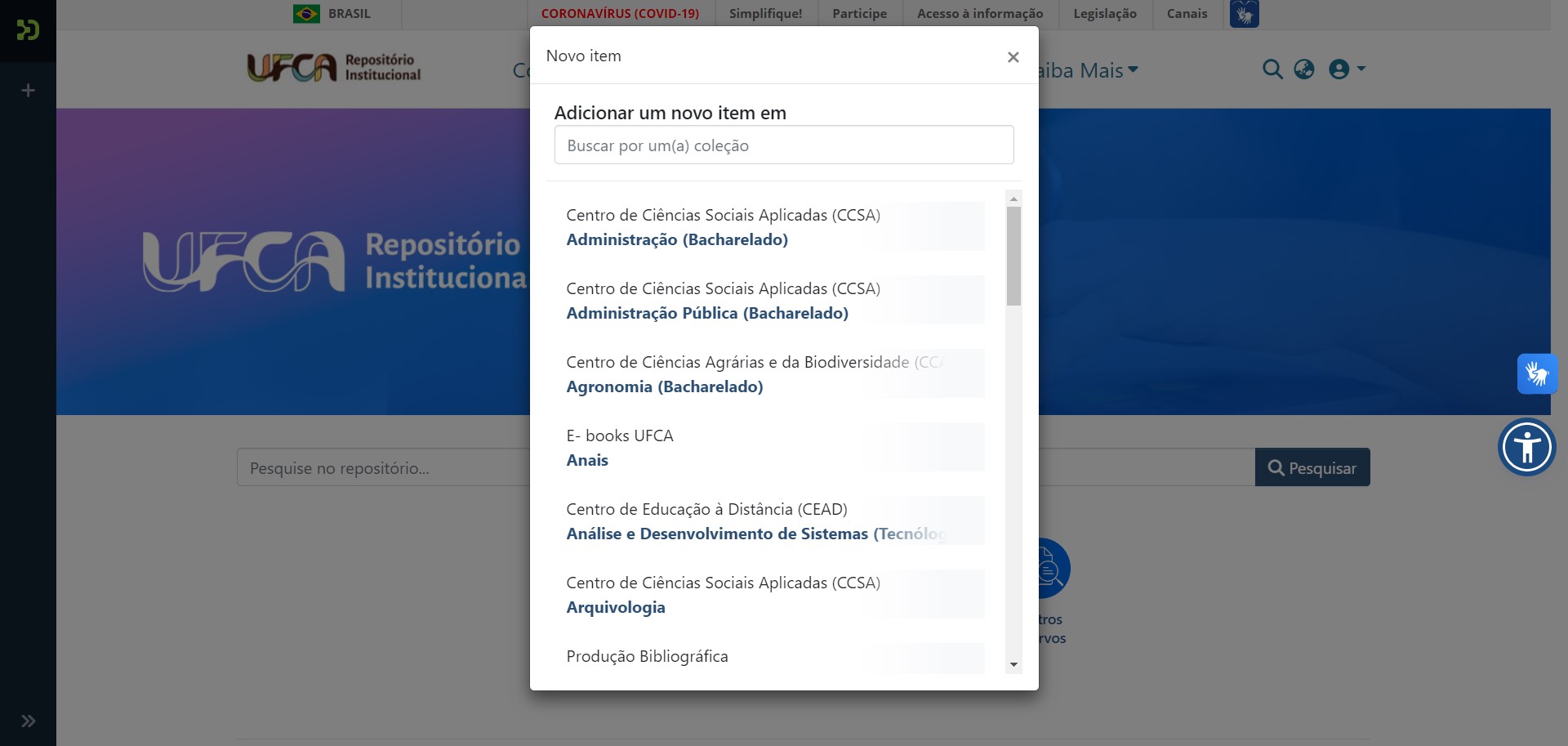
Em seguida, a coleção que vai submeter um trabalho deve ser selecionada. Uma coleção é um nível hierárquico onde os itens (arquivos) são organizados. Se necessário, o depositante pode se informar previamente para ter certeza em qual coleção deve depositar seu trabalho. É possível buscar coleção no campo de busca "Buscar por um coleção" ou então rolar as opções até encontrar a coleção devida.
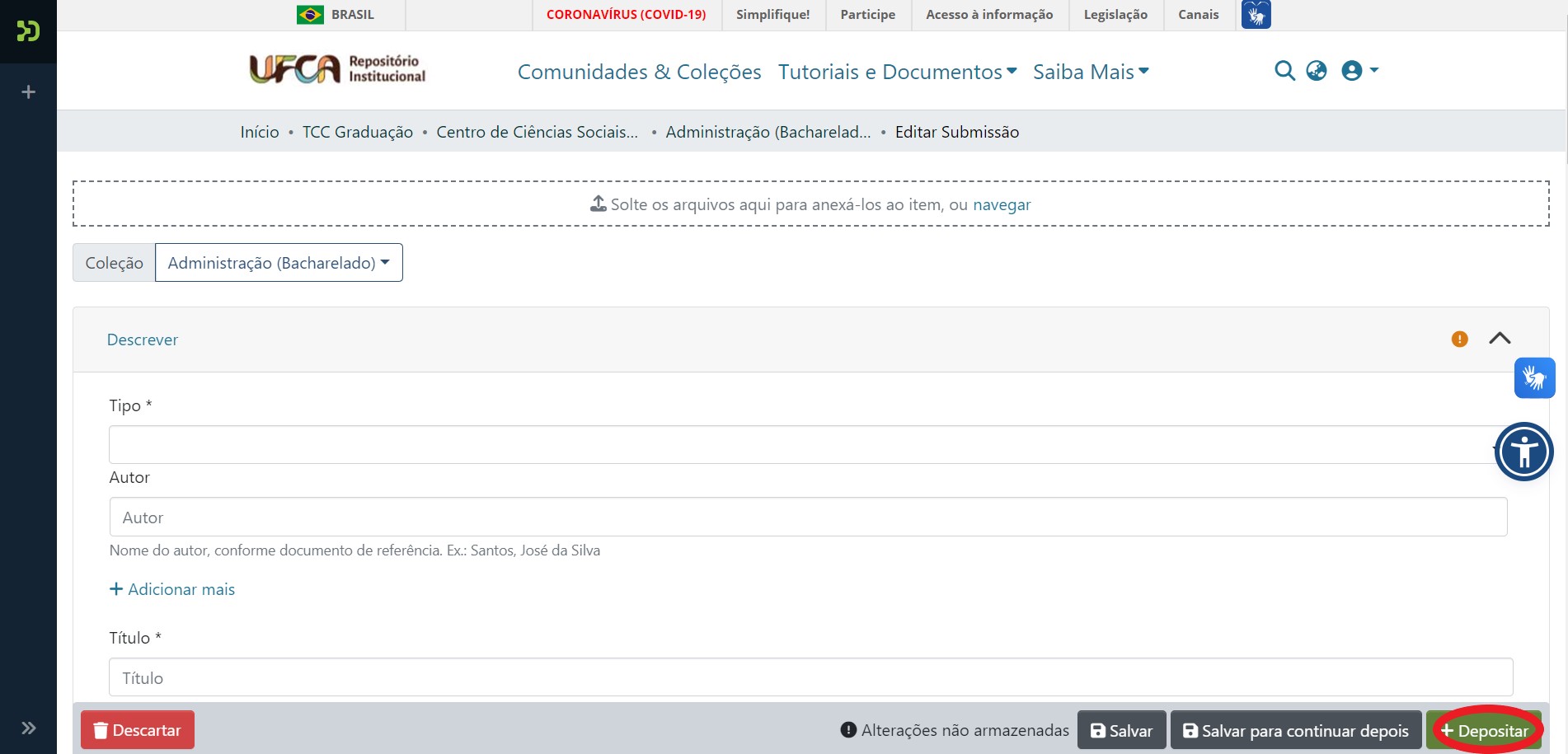
O formulário de submissão será exibido.
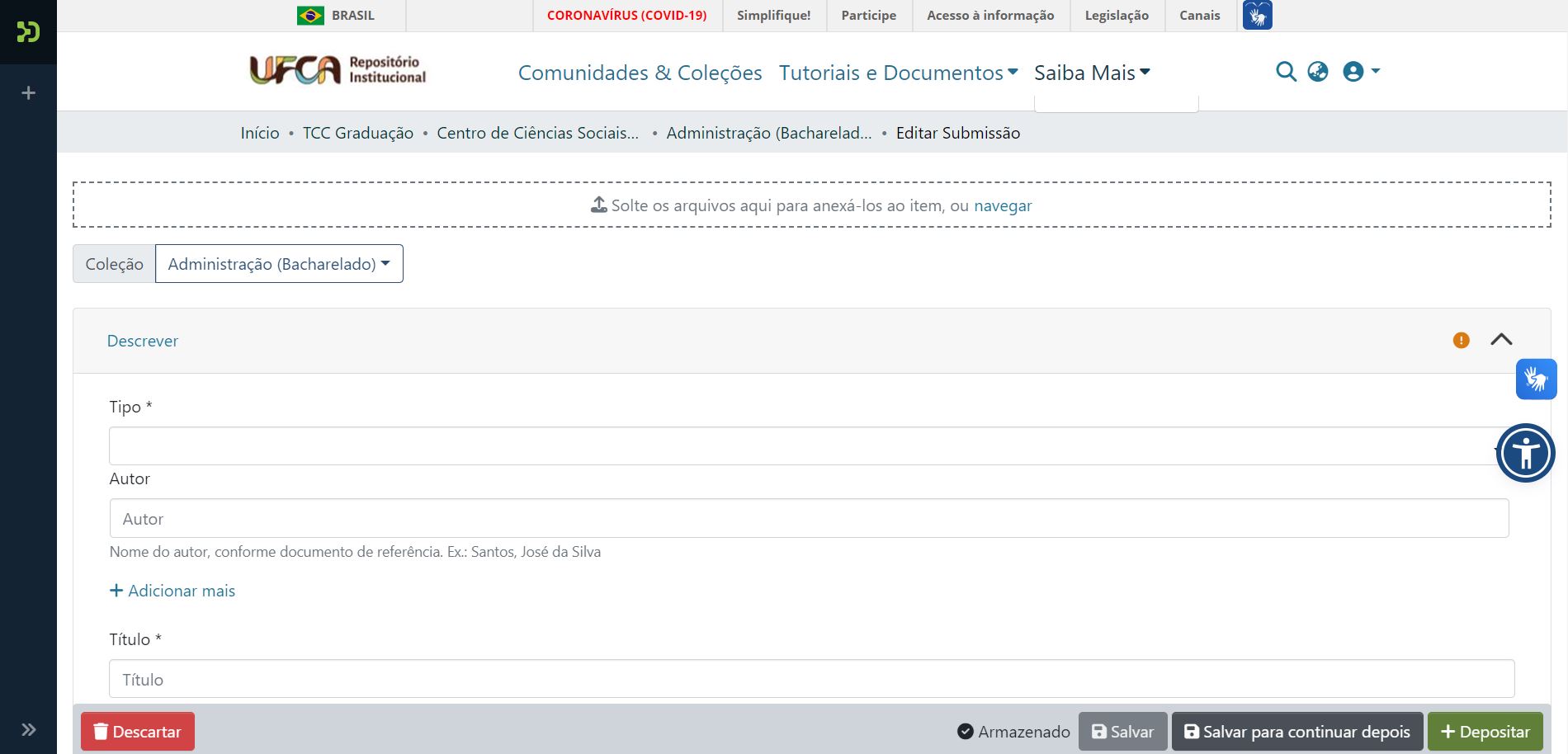
Nessa opção, o trabalho o qual se deseja submeter deve ser anexado. É possível arrastar arquivos ou então buscar no armazenamento interno.
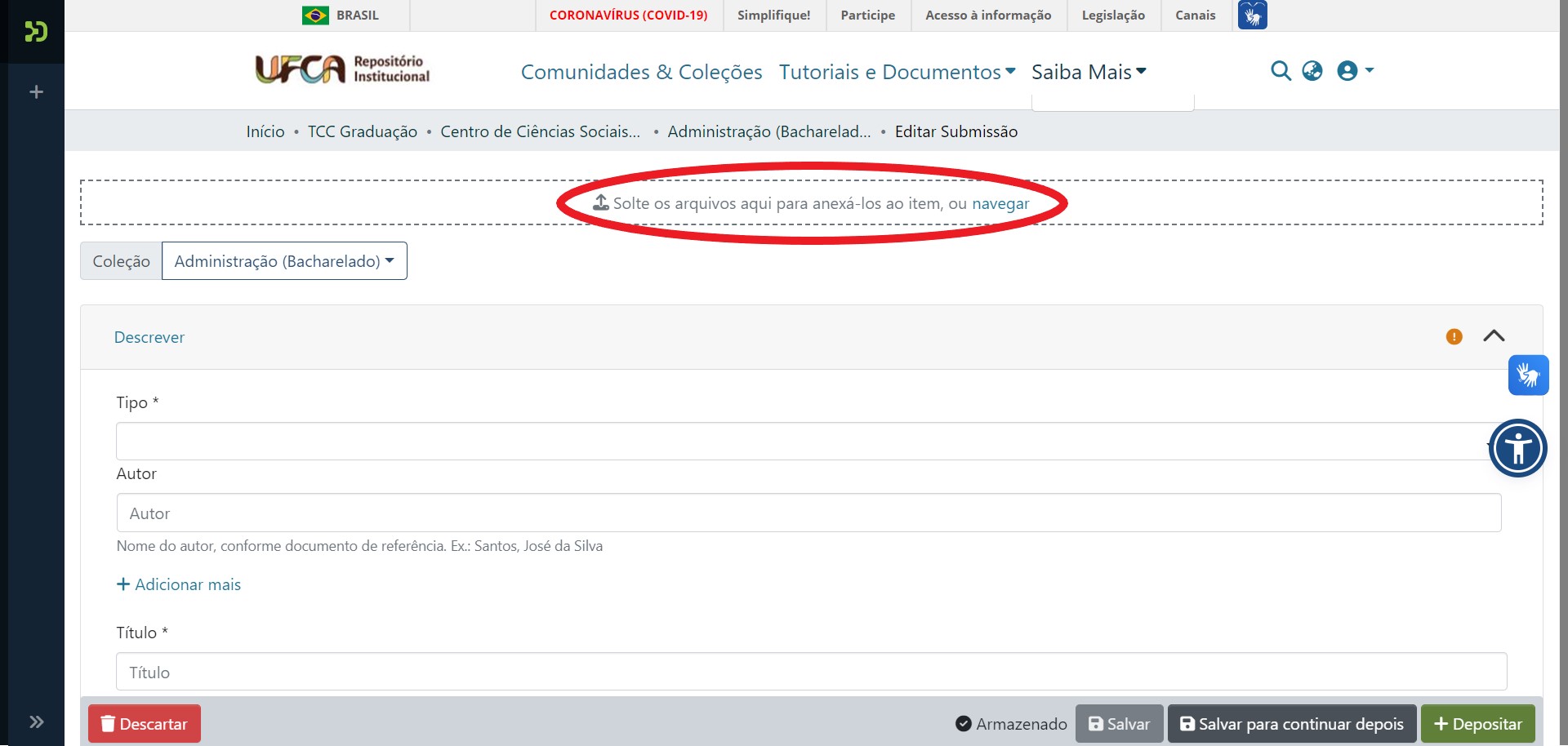
No campo "Coleção" se pode ver a coleção que foi escolhida na tela anterior.
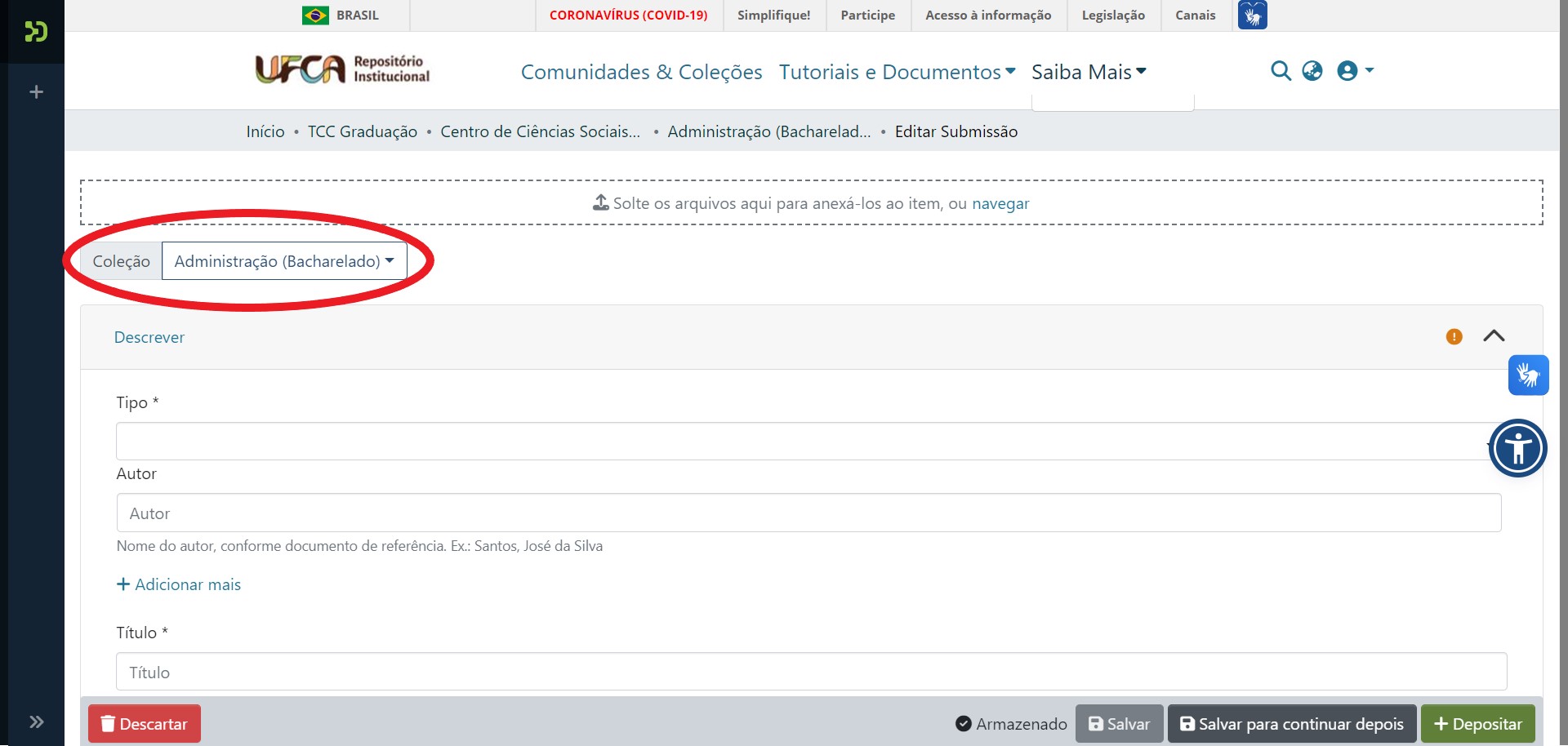
Contudo, se a coleção selecionada não foi a correta, basta clicar e selecionar novamente.
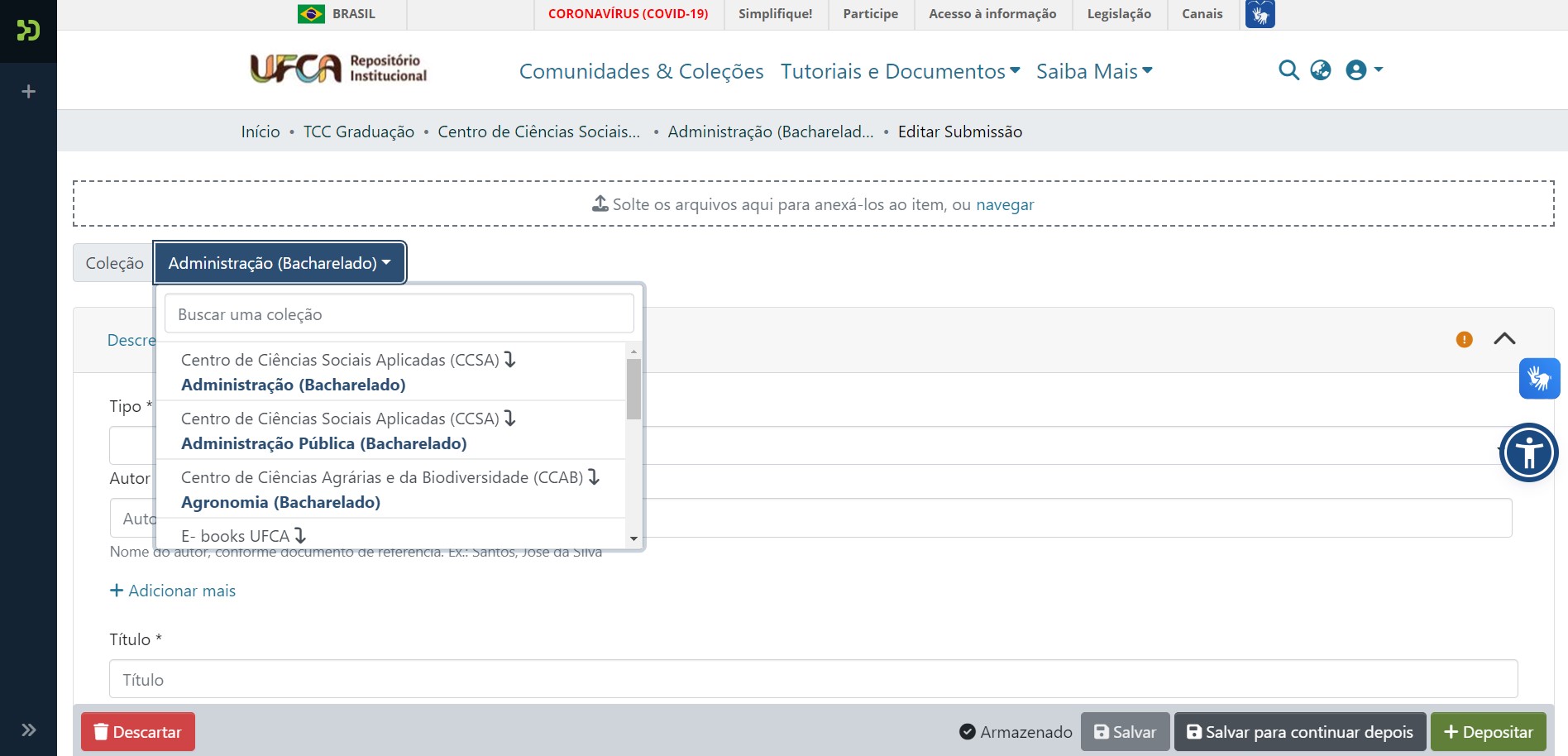
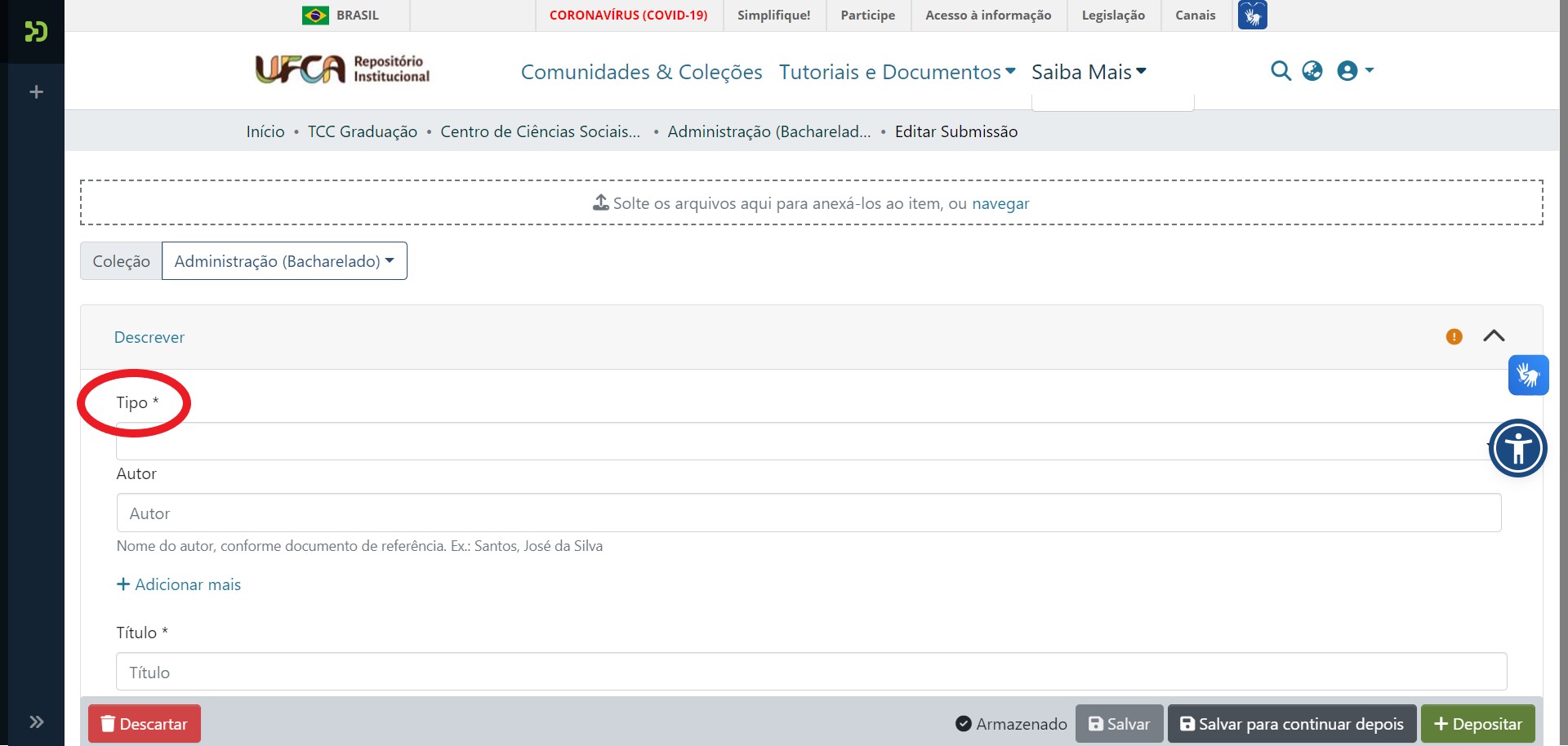
O campo "Tipo" é obrigatório e tipo de item que está sendo submetido deve ser informado.
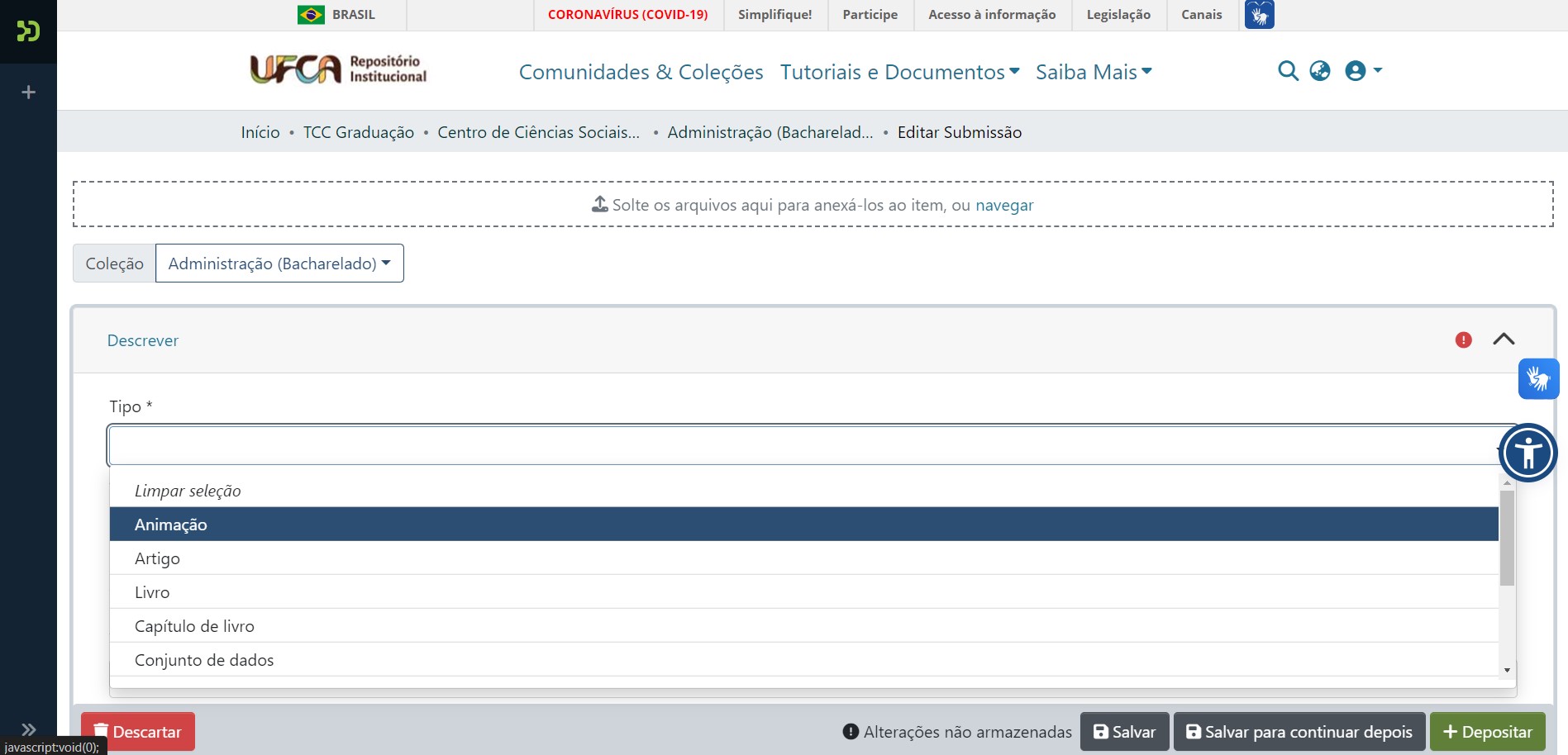
Clicando, é possível pesquisar a opção desejada ou rolar as opções até encontrá-la.
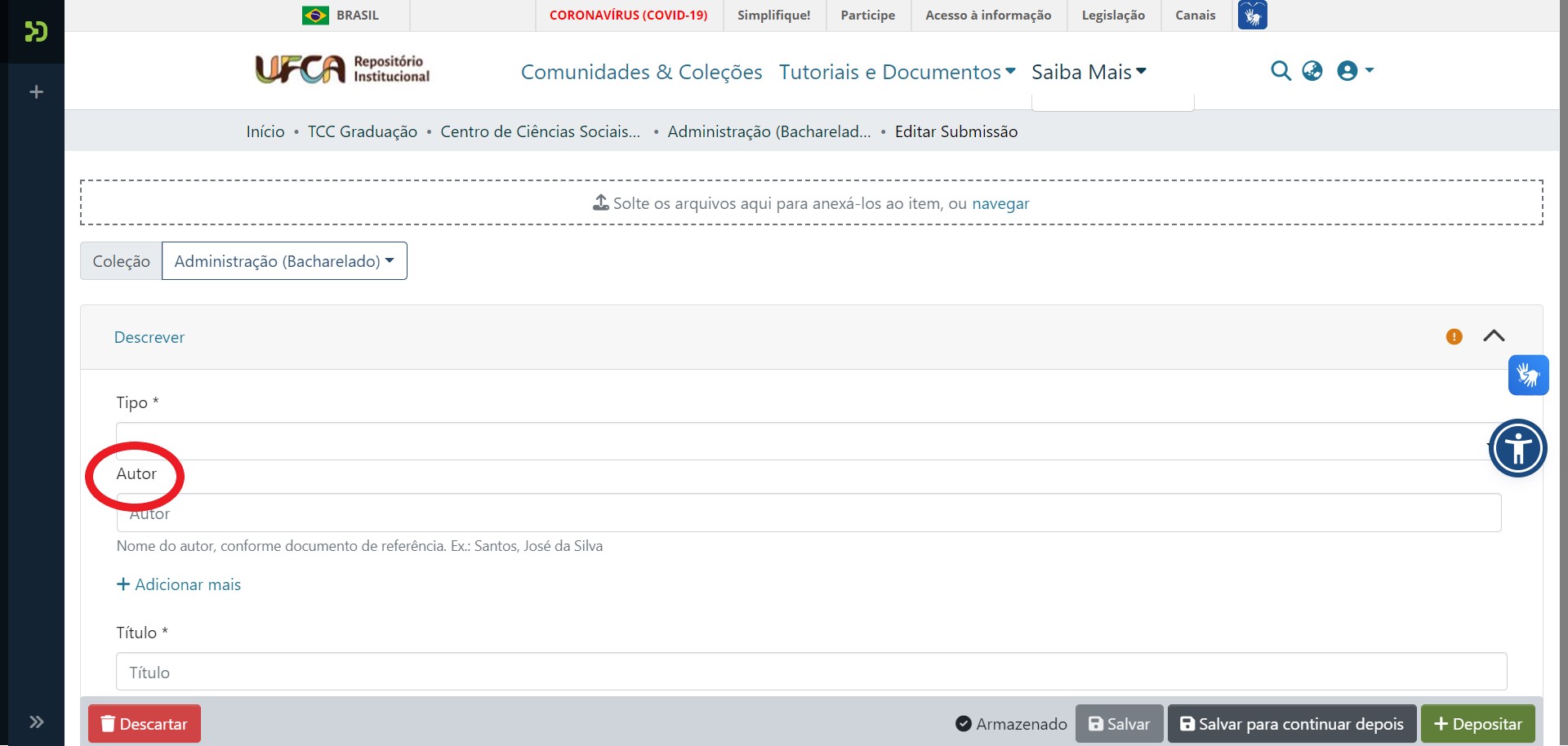
No campo "Autor" deve ser informado o nome do autor por extenso conforme documento de referência.
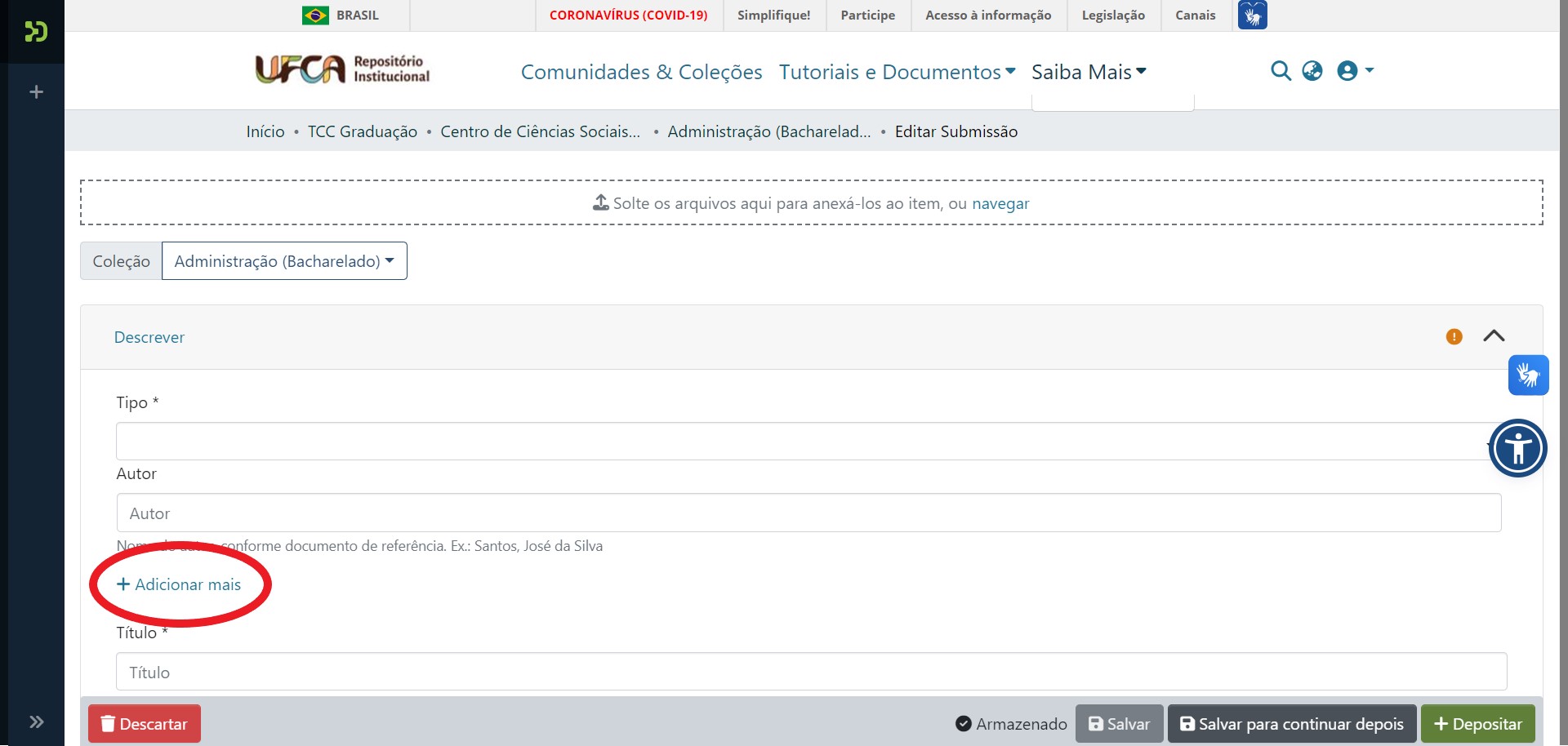
É possível clicar em "Adicionar mais" caso haja mais de um autor.
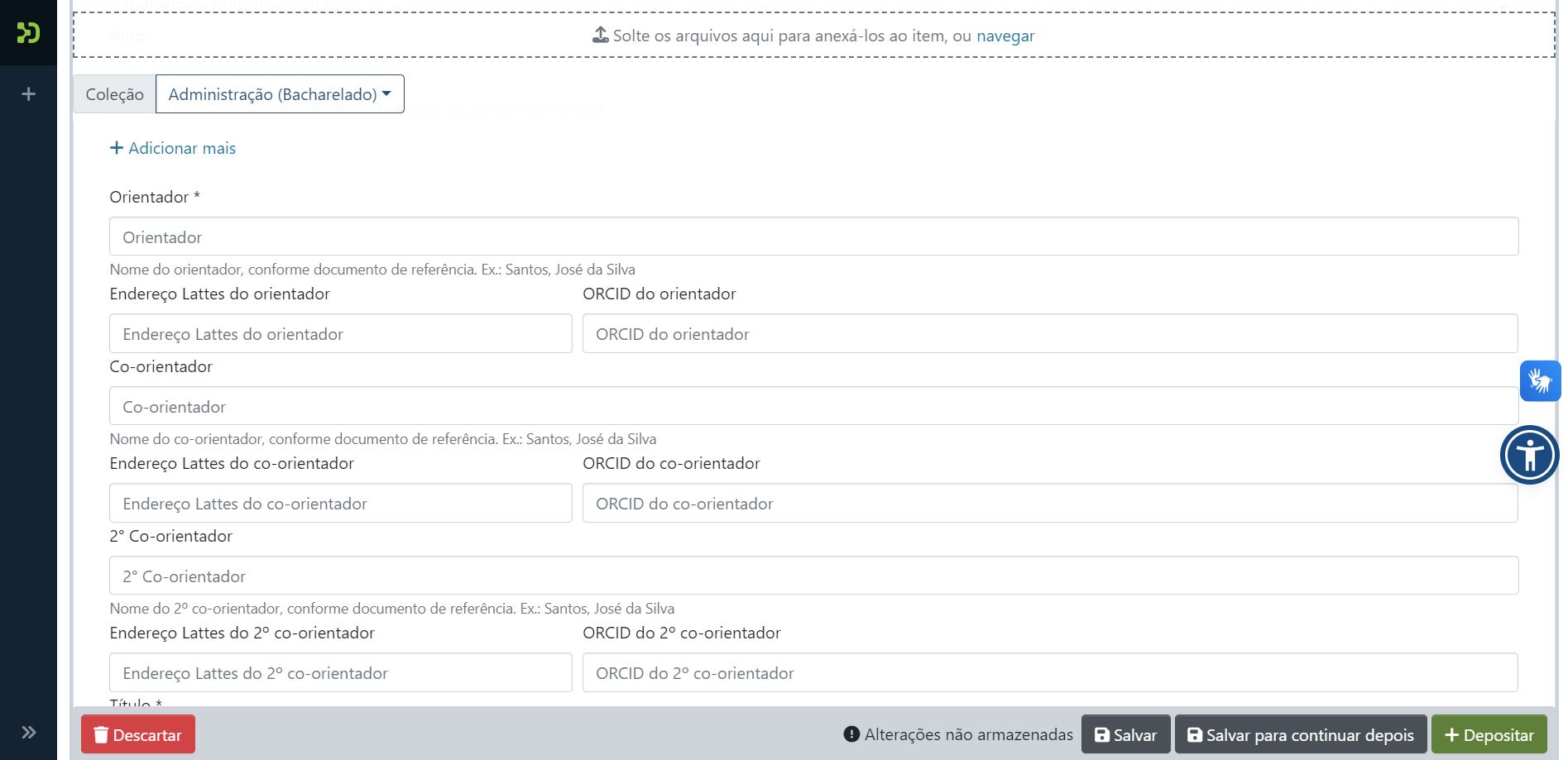
Caso a opções "Trabalho de Conclusão de Curso" seja selecionada no campo "Tipo", é necessário preencher o campo com o nome do orientador, ou coorientadores, caso haja mais de um.
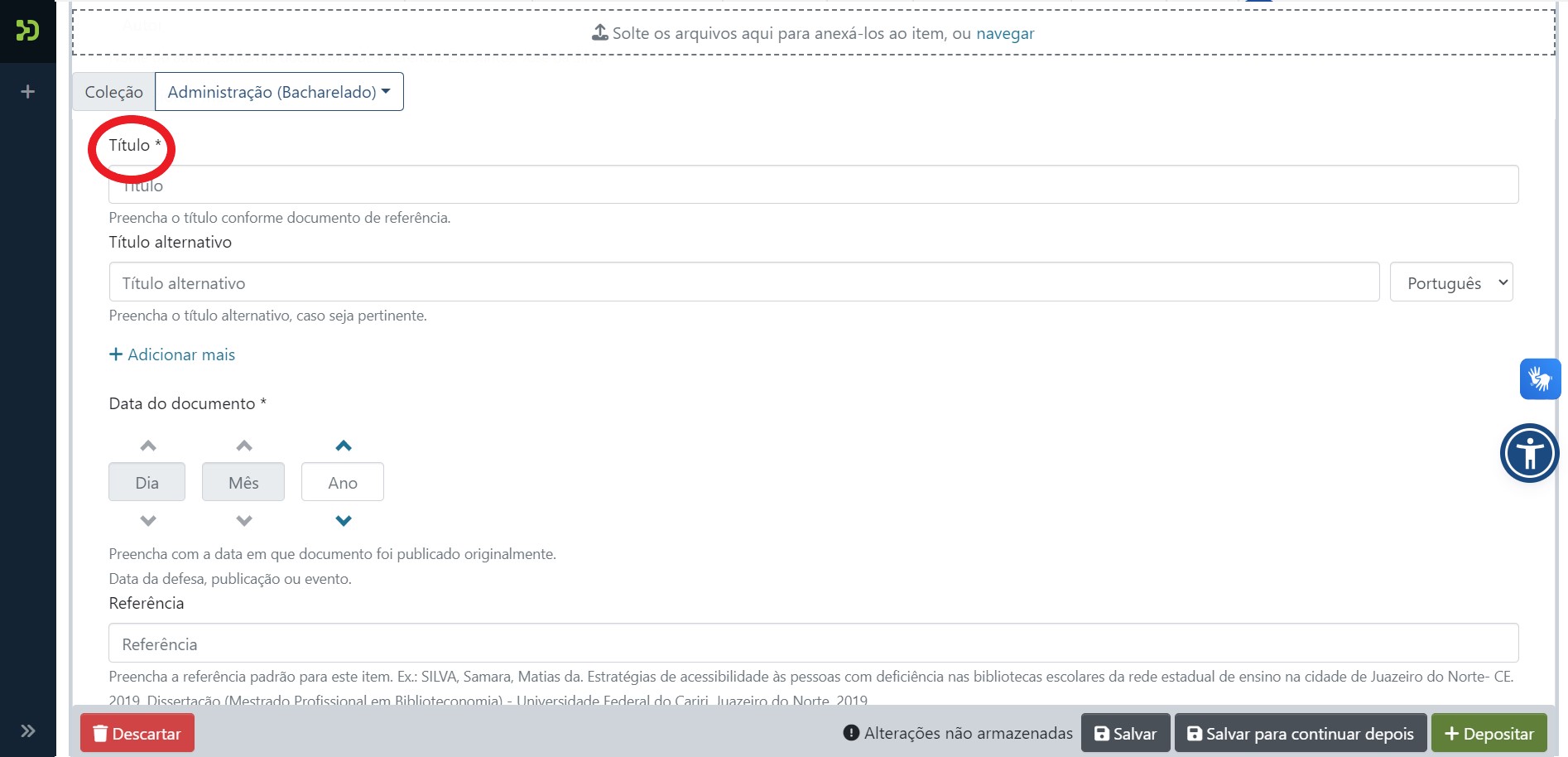
O título do trabalho deve ser informado no campo "Título". O usuário precisa se atentar e preencher o título como está descrito no documento de referência.
Se houver título alternativo, deve ser informado no campo "Título Alternativo".
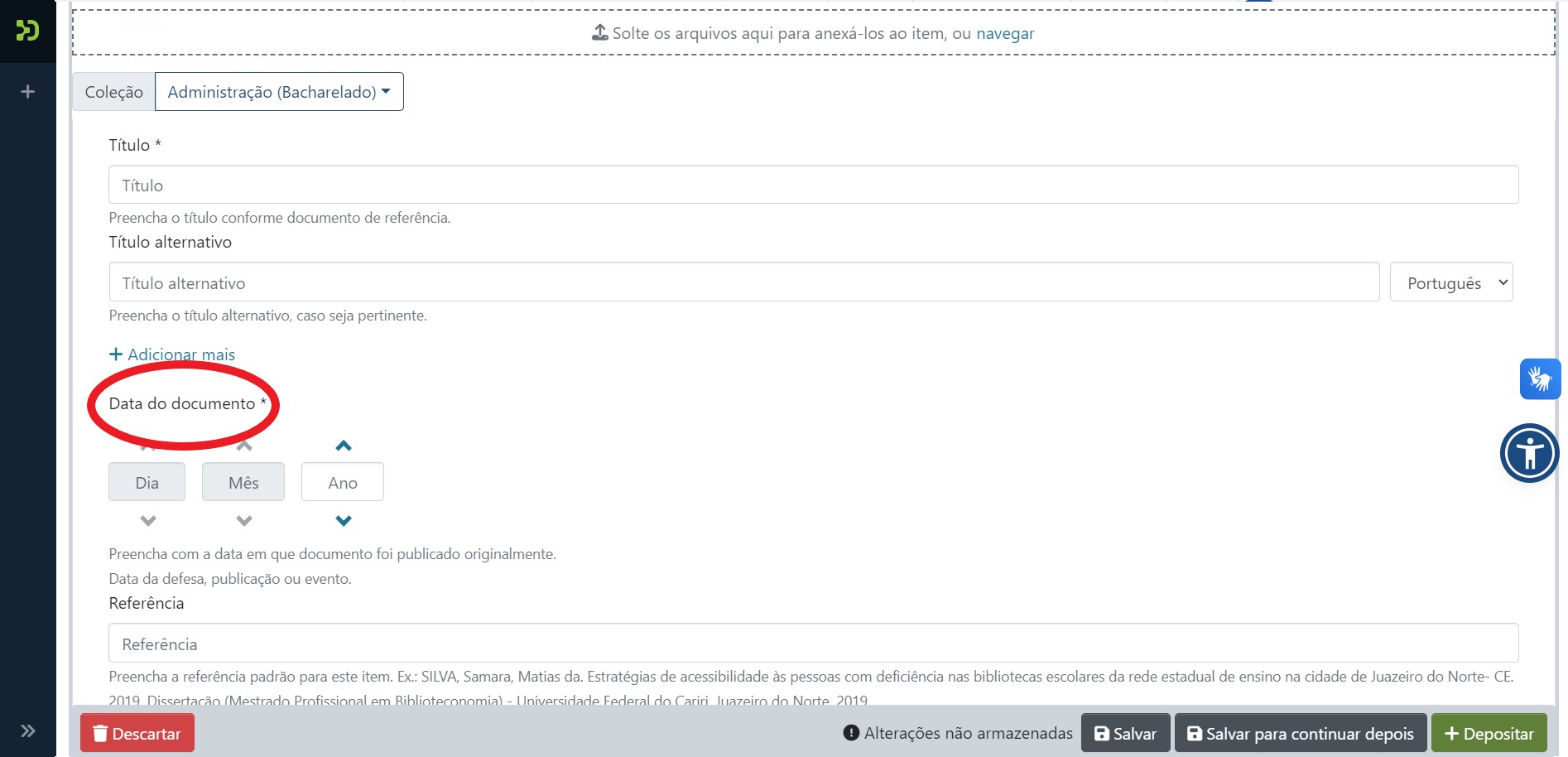
No campo "Data" deve ser informada a data de publicação do documento. Seja ela, a data de defesa, publicação ou evento.
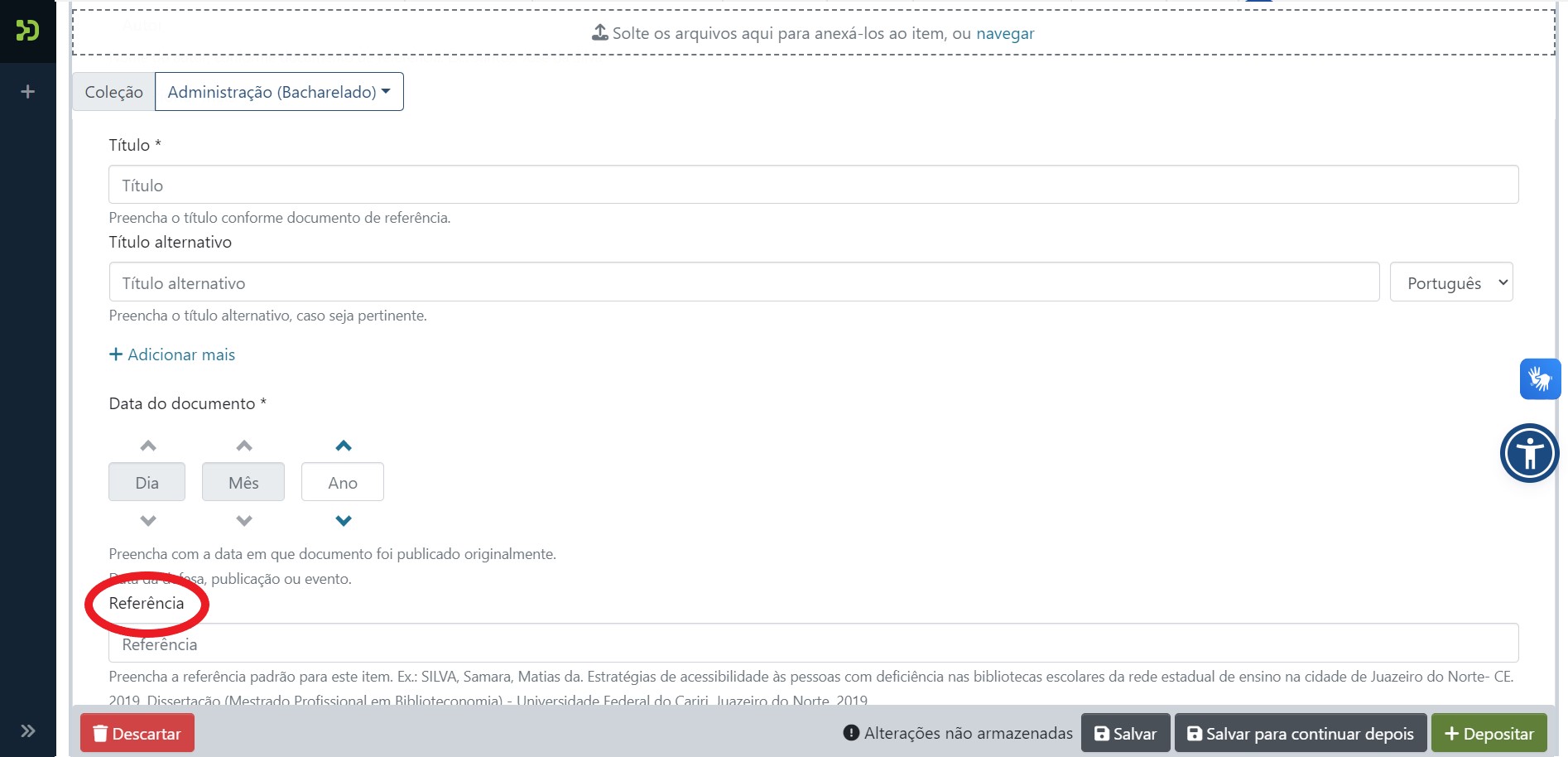
No campo "Referência" deve ser informada a referência para esse item. Ou seja, como outras pessoas deverão referenciar o item.
O campo "Identificadores" deve ser preenchido se houver identificadores externos ao item. Onde, à esquerda deve ser informado o tipo de identificador e à direita qual o identificador. É possível clicar em "Adicionar mais", caso exista mais de um identificador externo.
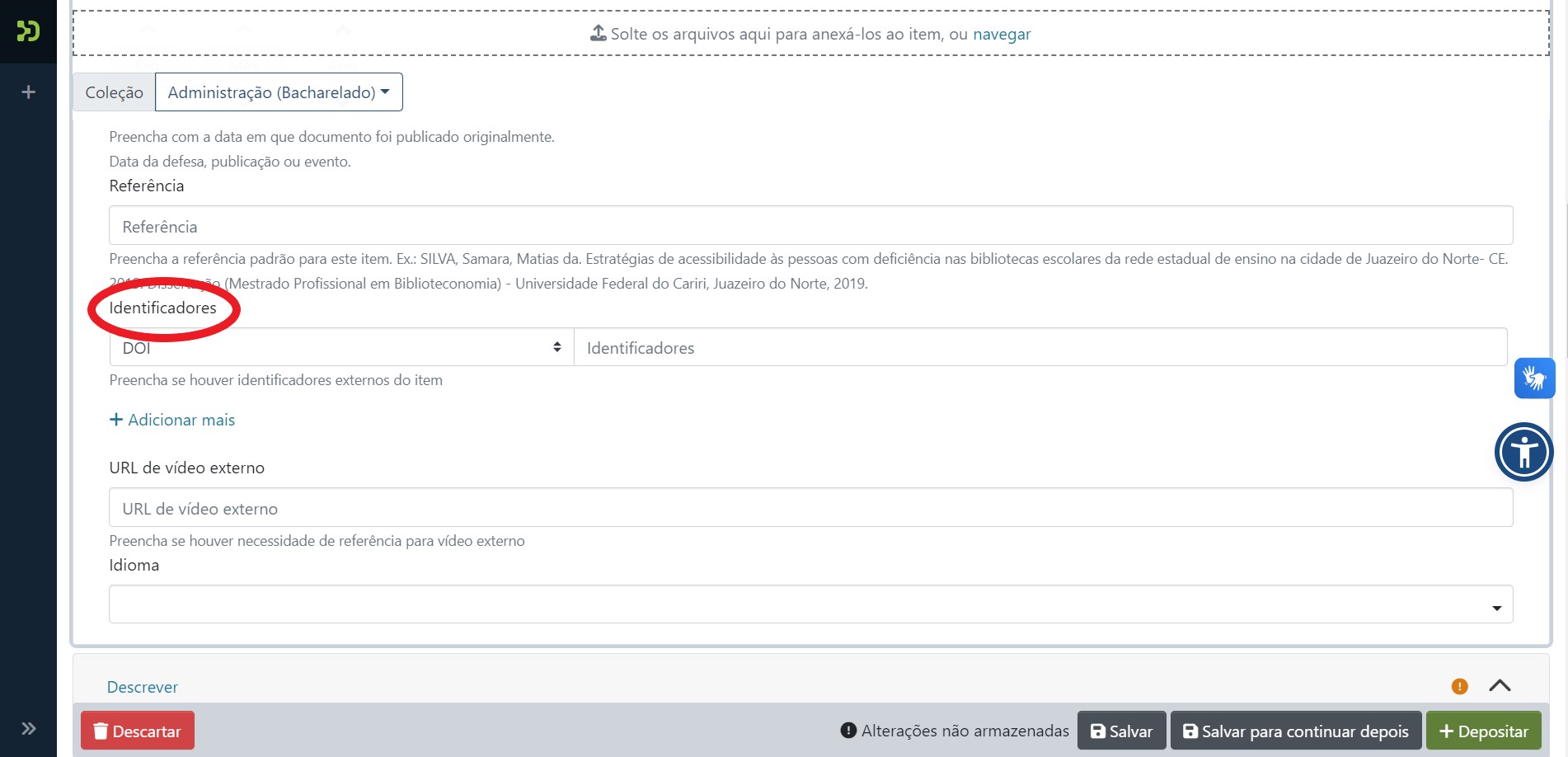
O campo "URL de vídeo externo" deve ser preenchido se houver necessidade de informar alguma url para vídeo hospedado em lugar externo.
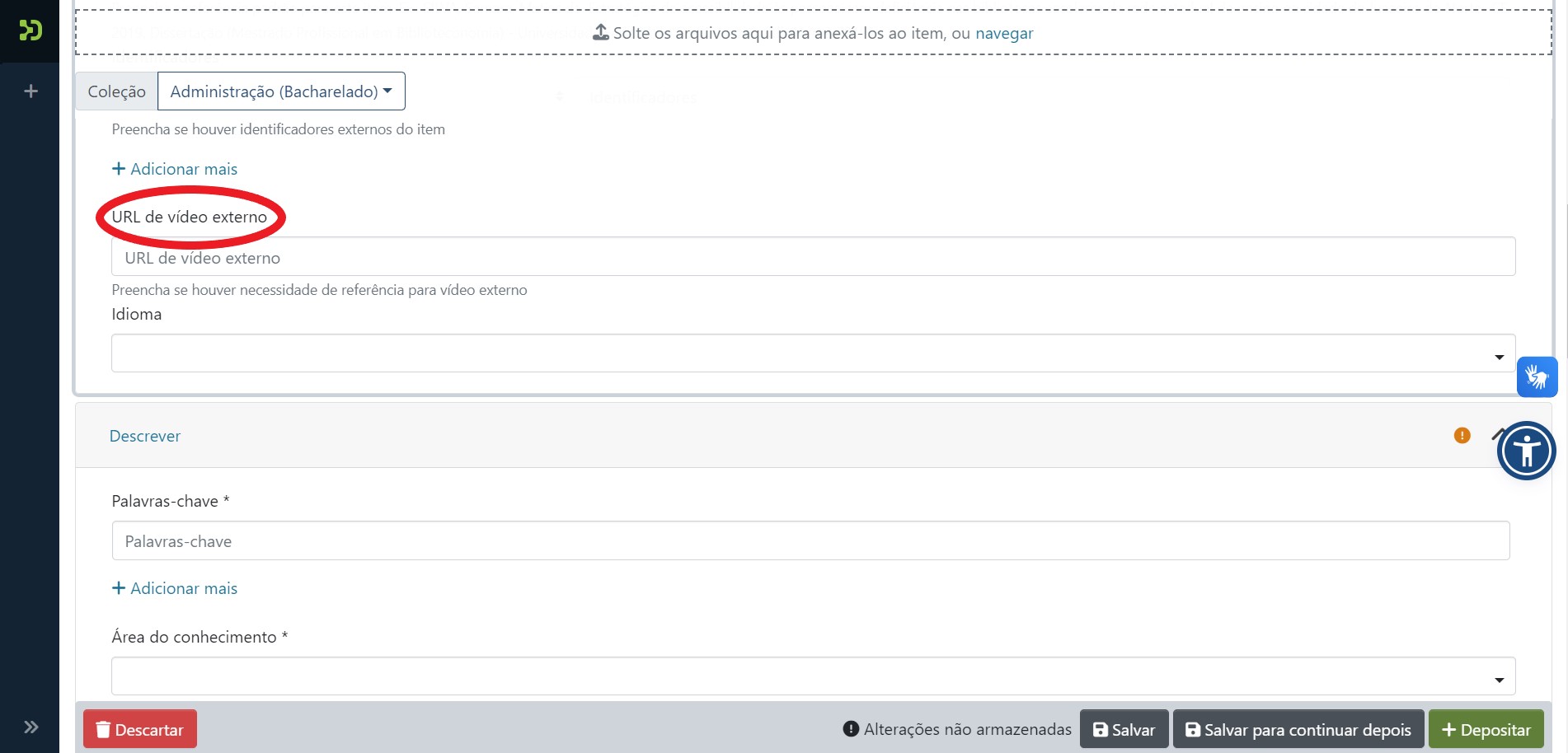
No campo "Idioma" informe em qual idioma o item foi realizado.
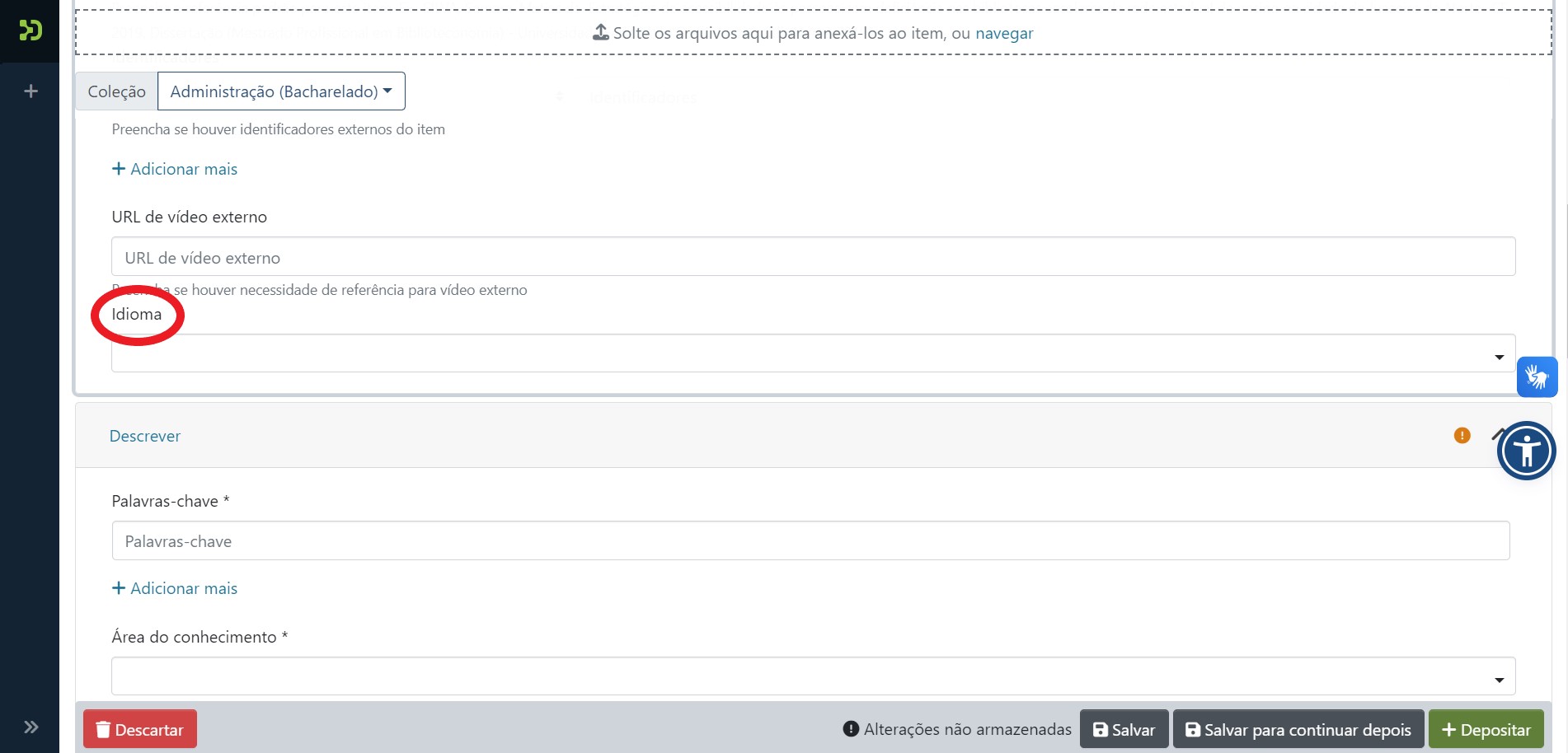
No campo "Palavras-chave", as palavras-chave do item deverão ser informadas.
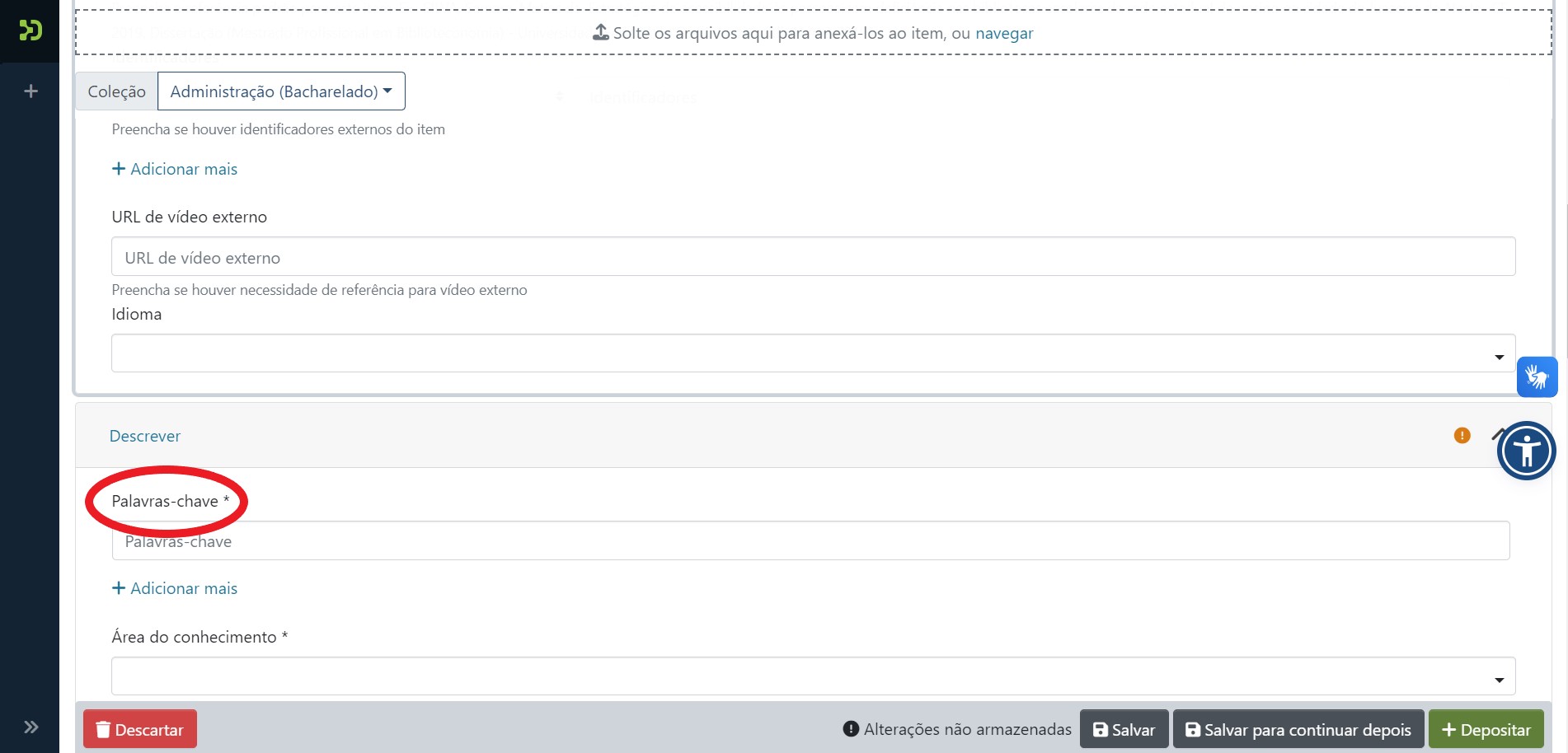
Entretando, é preciso se atentar. Cada palavra-chave deve ser informada em uma caixa de texto diferente, como pode ser visto na imagem abaixo.
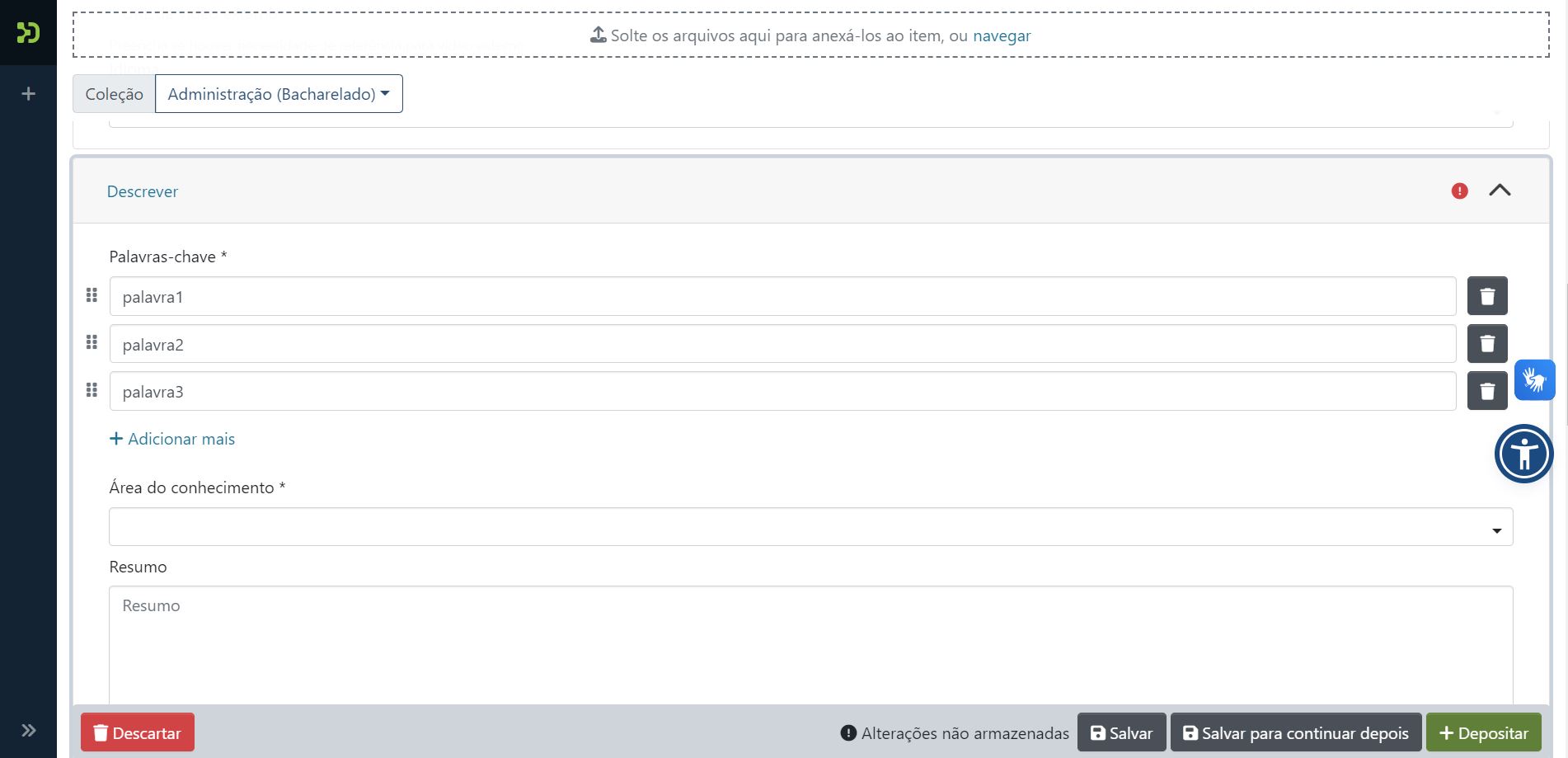
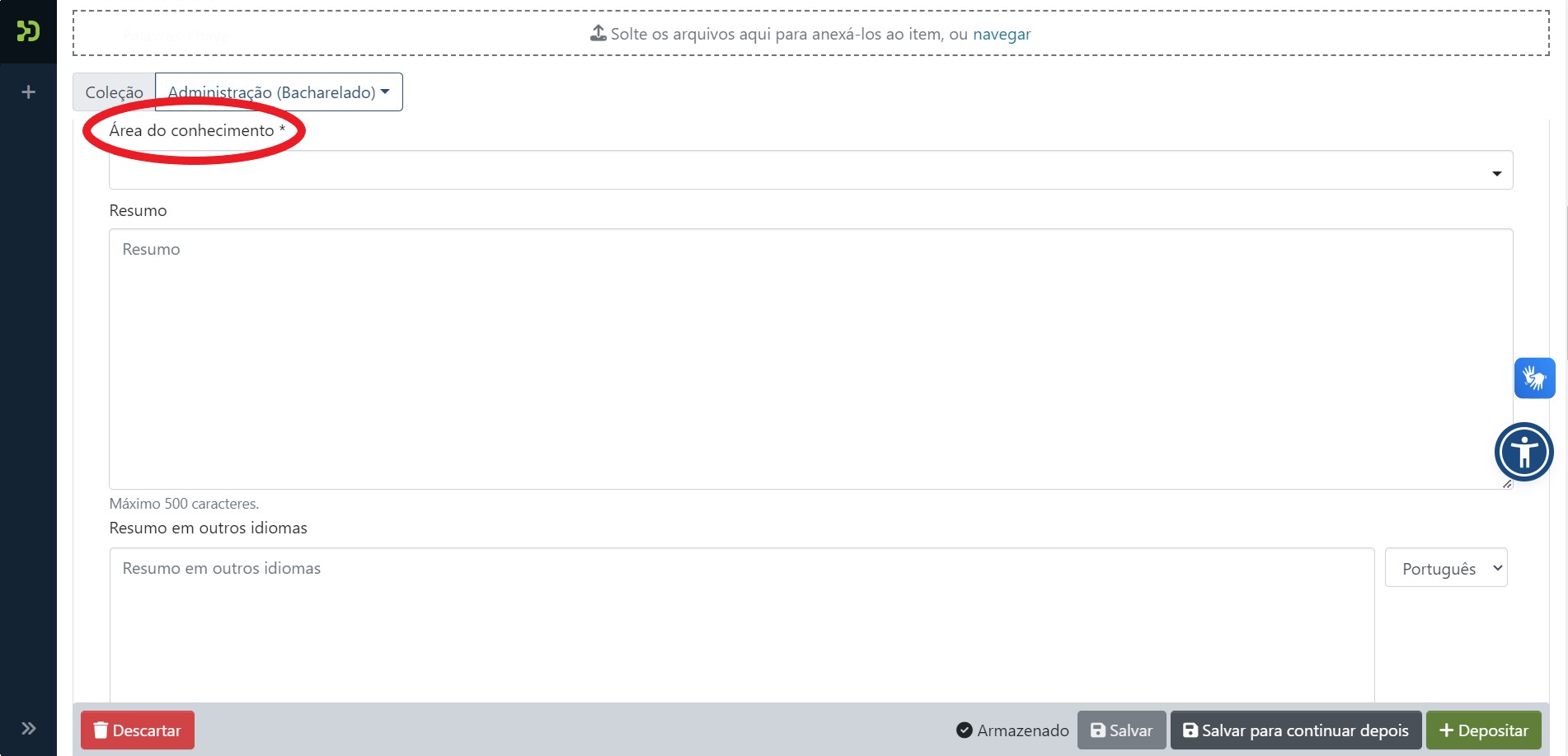
No campo "Área de Conhecimento", seleciona em qual área de conhecimento o item se enquadra.
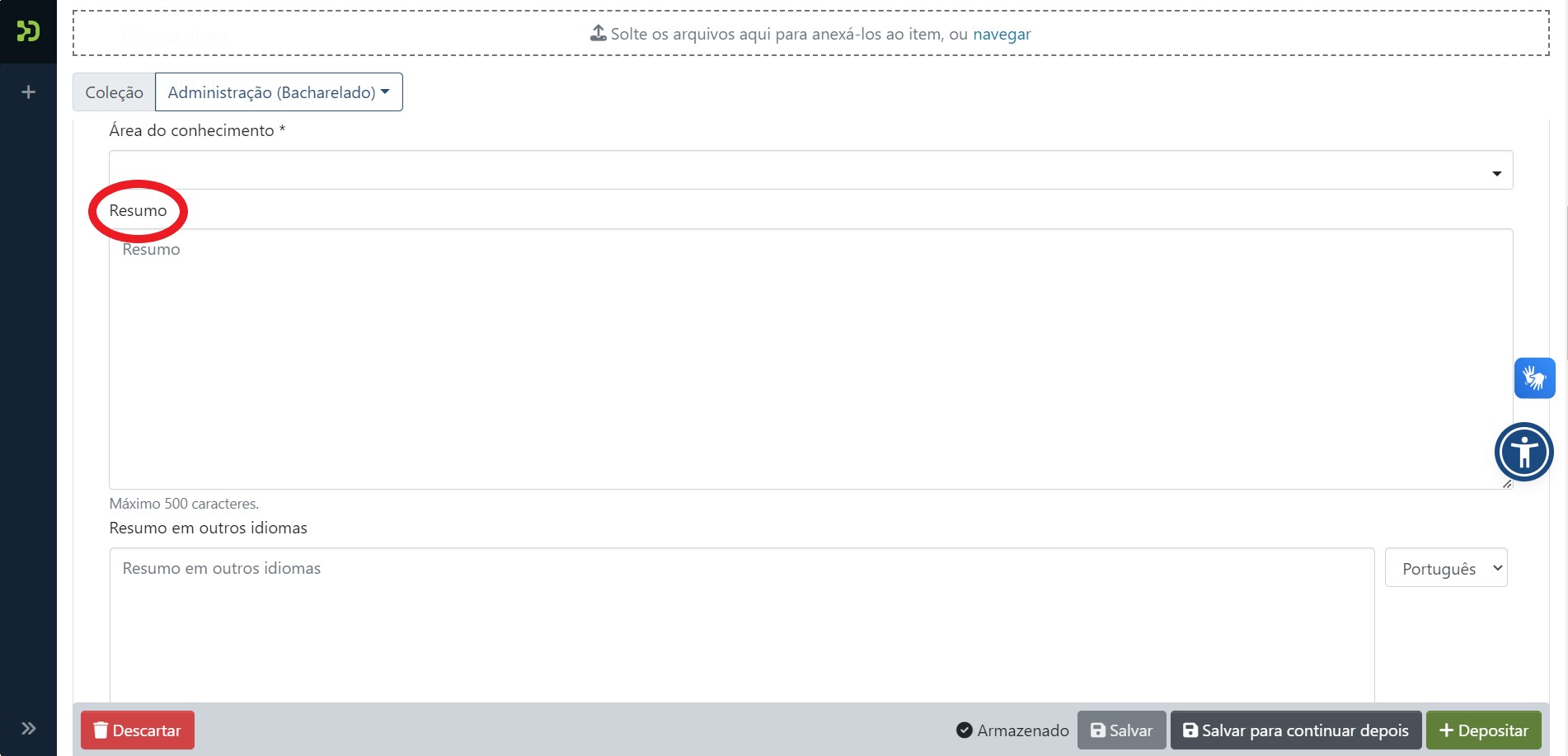
Um resumo de até 500 caracteres pode ser submetido no campo "Resumo".
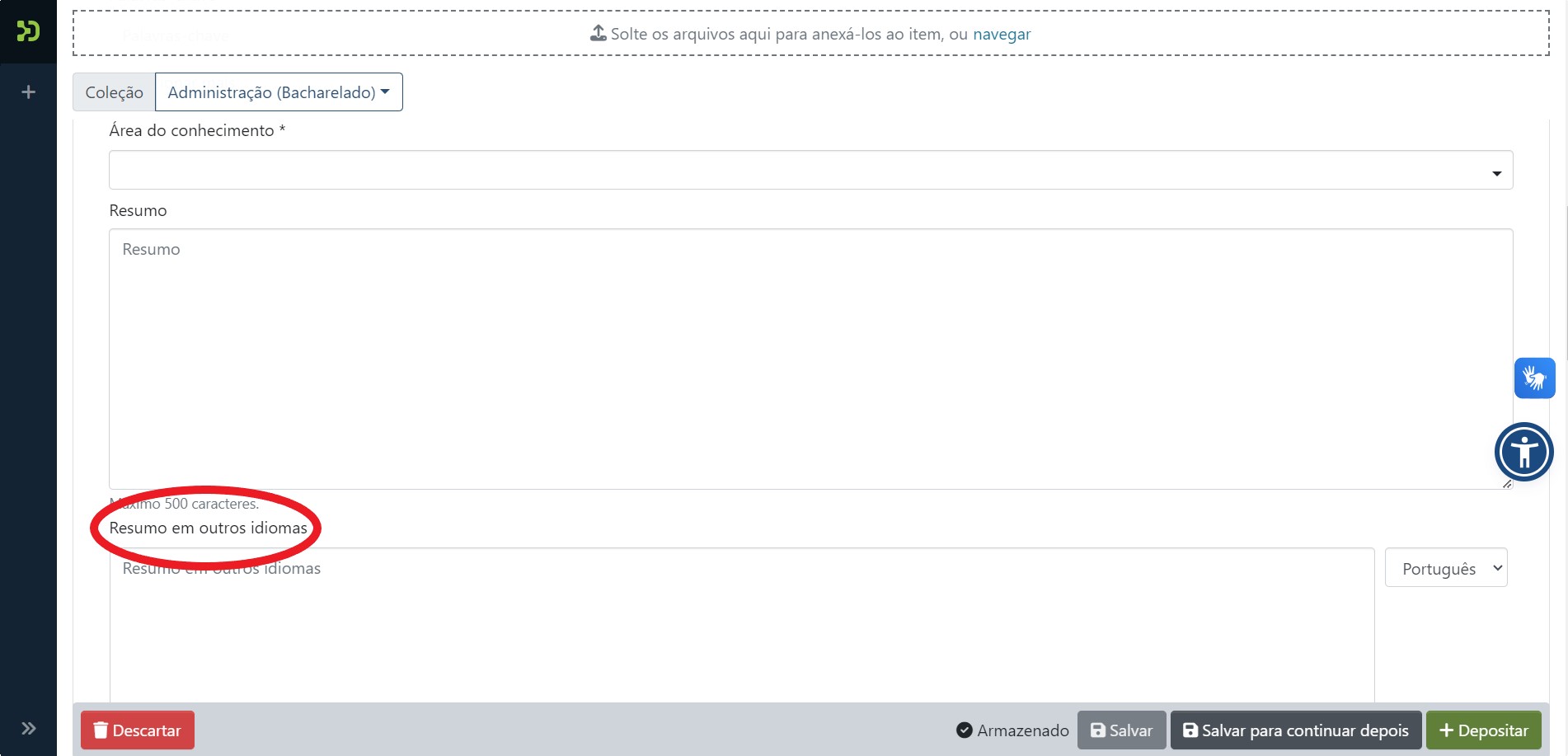
Assim como, um resumo em outro idioma de até 500 caracteres pode ser submetido no campo "Resumo em outros idiomas". É possível clicar em "Adicionar mais" para adicionar outro resumo em outro idioma.
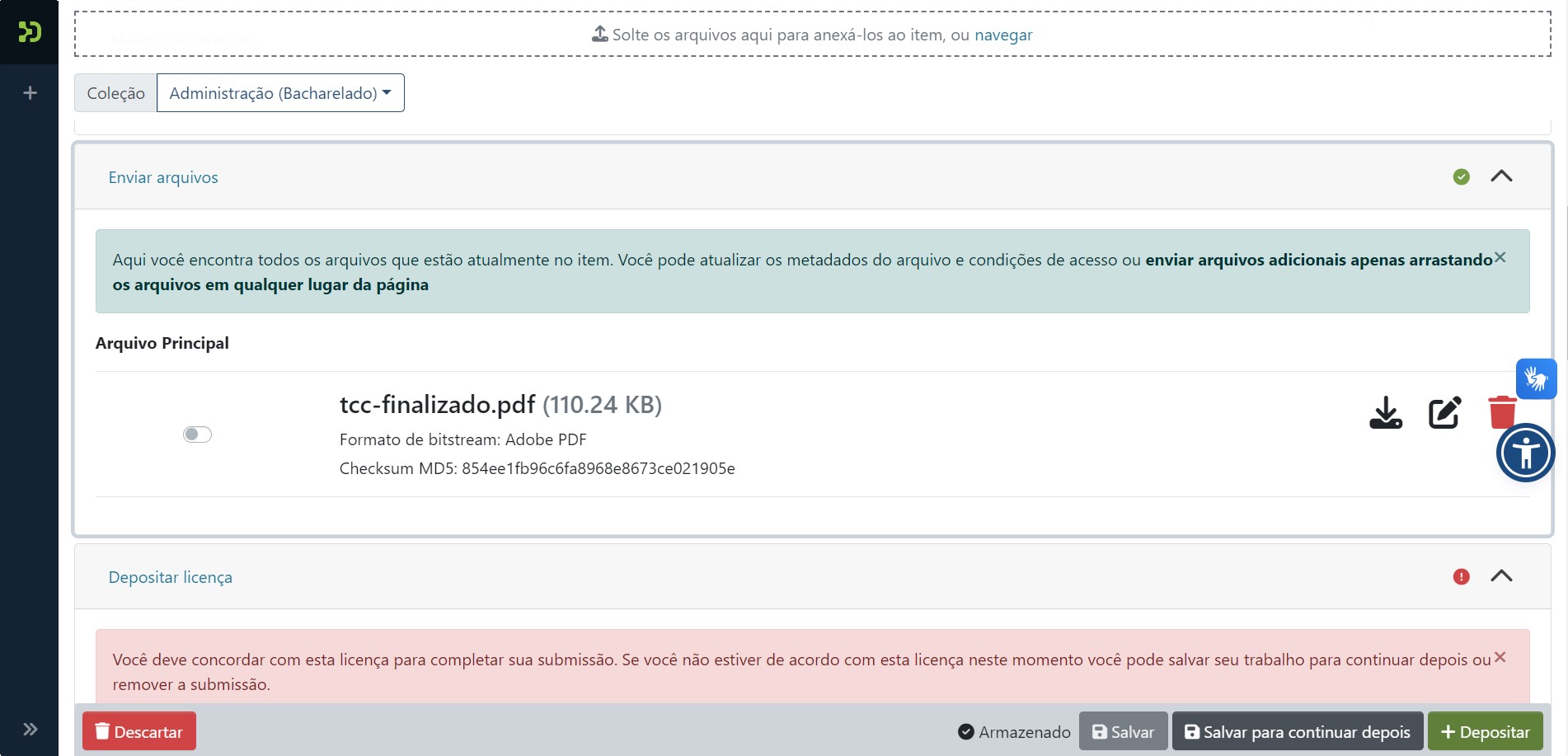
A seguir, em "Enviar arquivos", uma lista de todos os arquivos que foram anexados até então pode ser vista. Para cada arquivo, é possível realizar download, editar metadados e excluir arquivo.
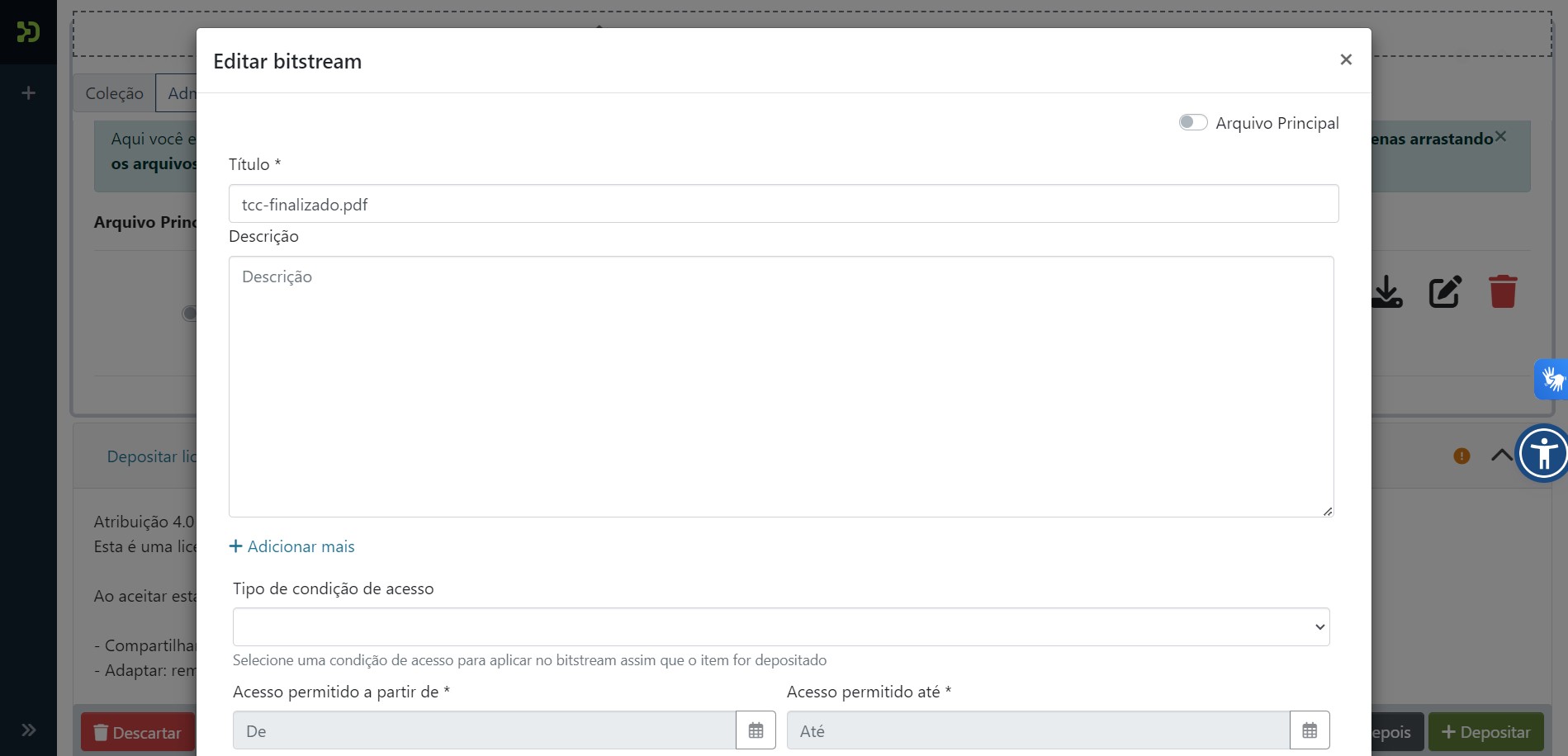
Caso a opção "Editar metadados" seja selecionada, a seguinte janela pop-up aparece.
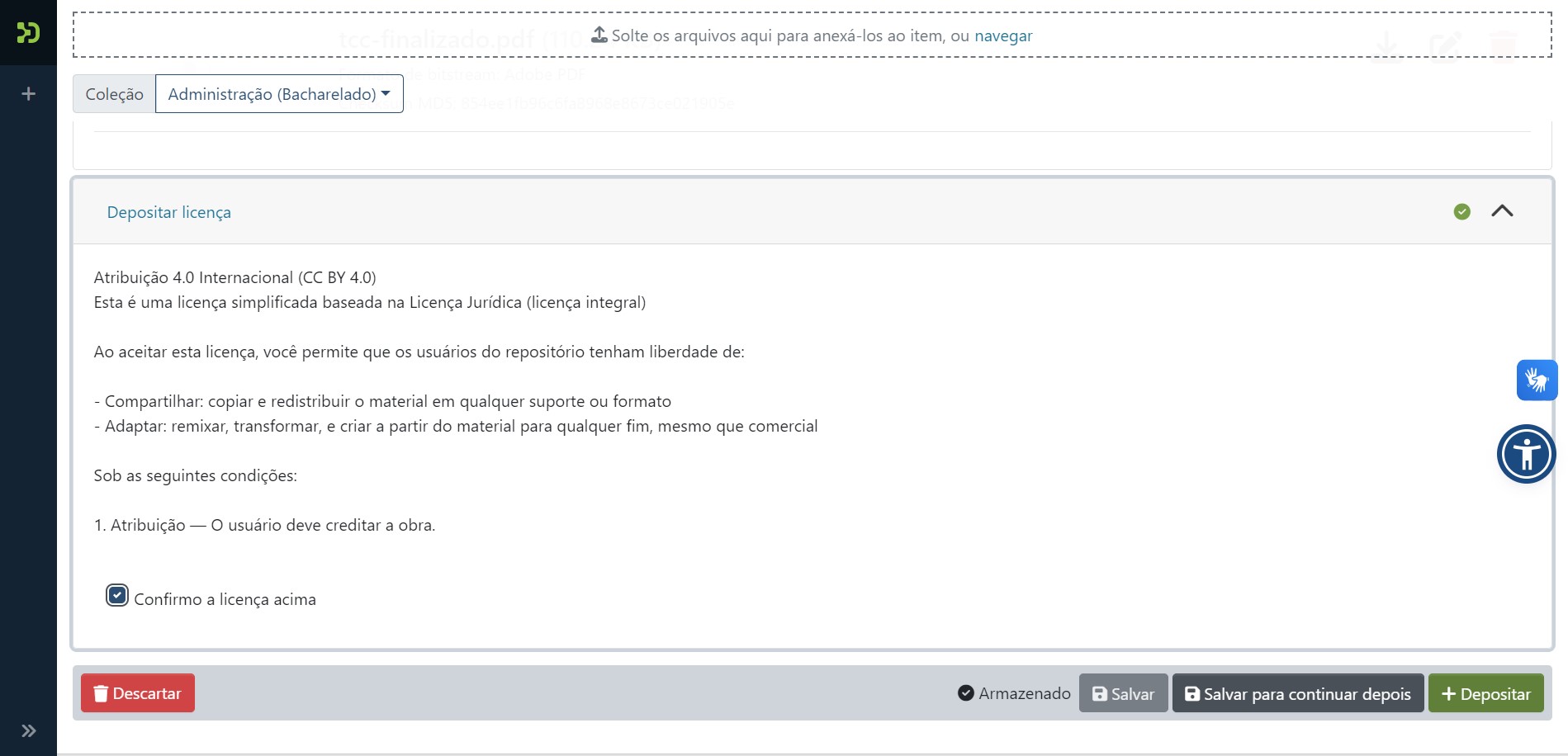
Para submeter o trabalho é necessário submeter uma licença para que os usuários do repositório possam compartilhar e adaptar o material. Para concordar com a licença basta clicar em "Confirmo a licença acima" como mostrado na imagem.
A qualquer momento, o usuário pode clicar em "Salvar" para armazenar as informações fornecidas no formulário e continuar na página.
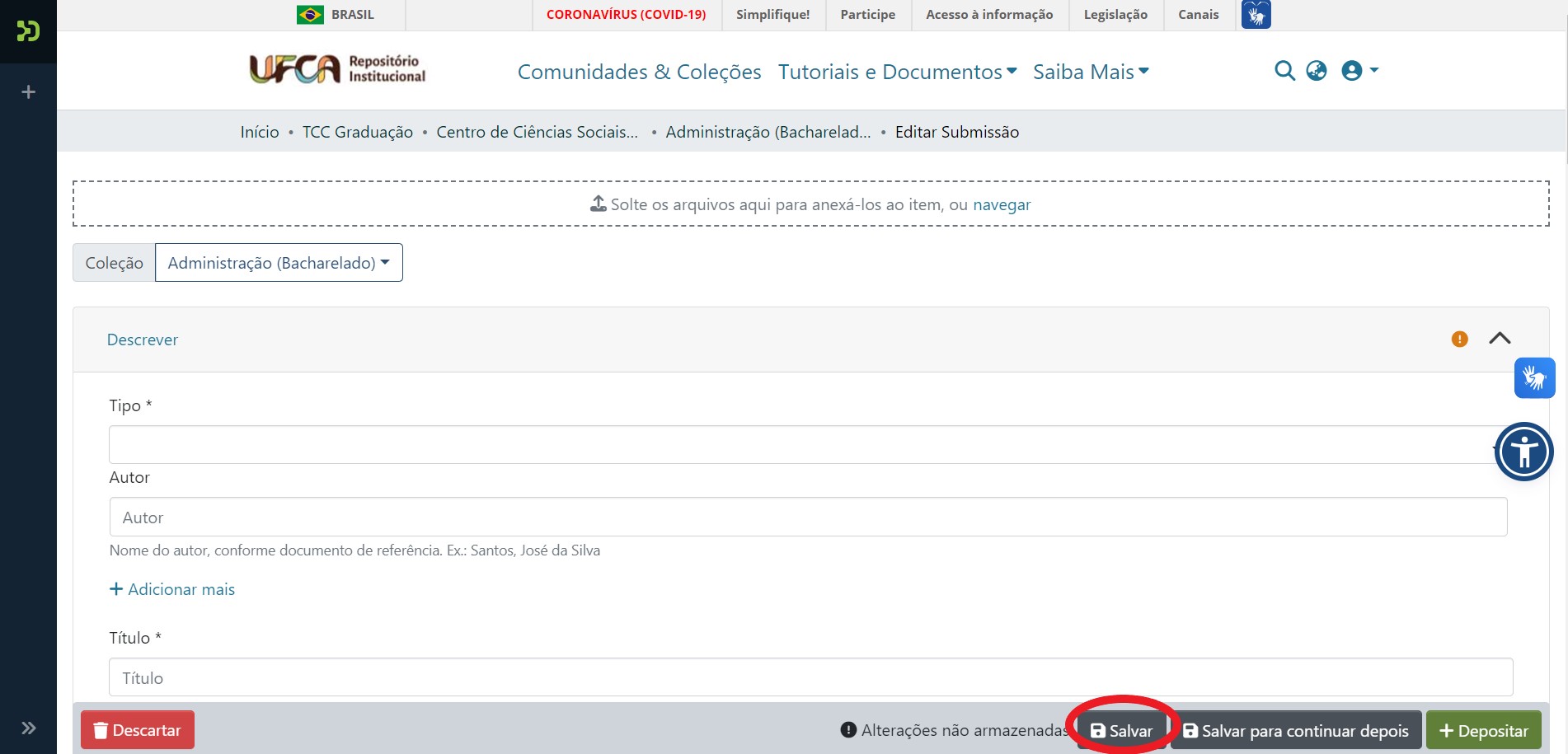
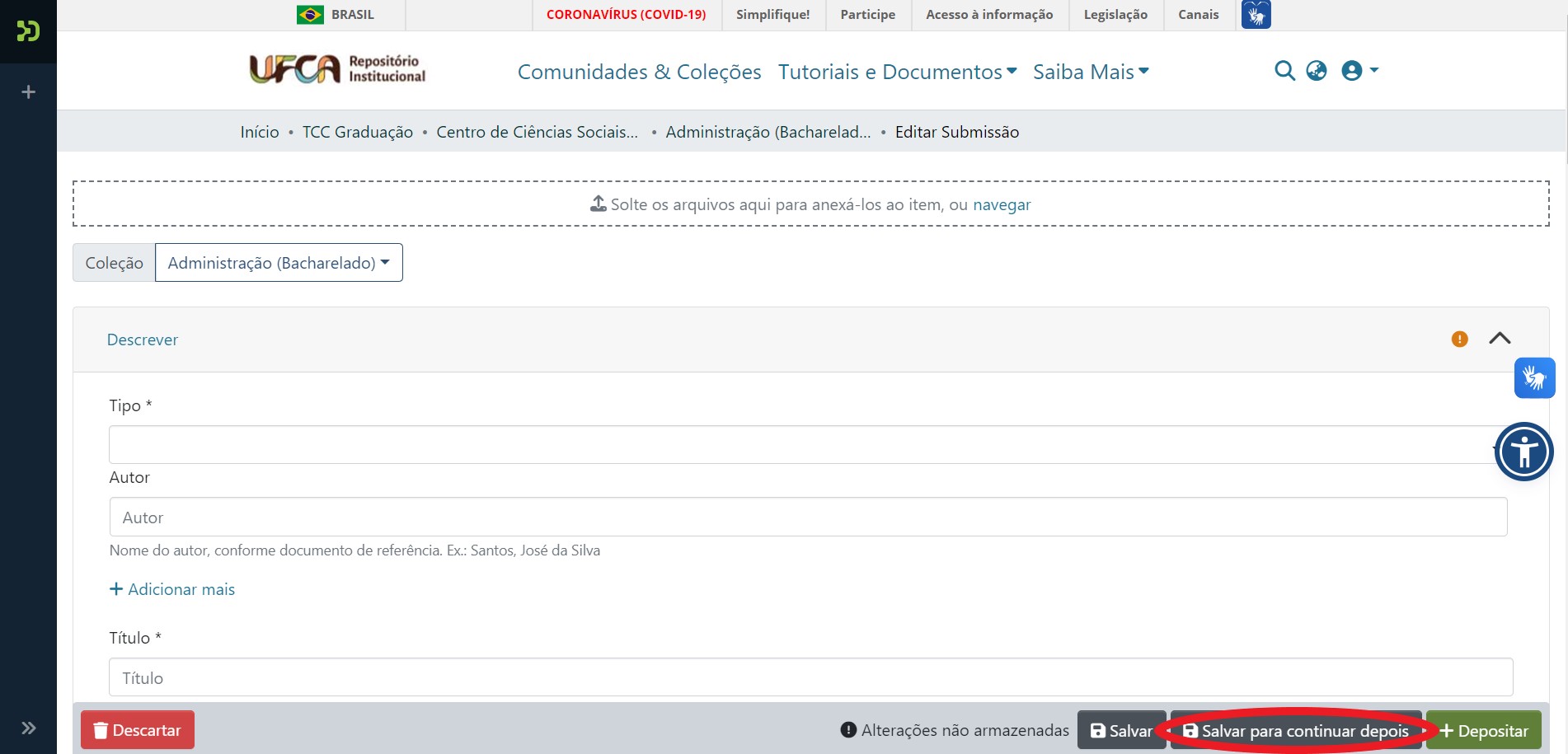
Clicando em "Salvar para continuar depois", o usuário também salva as informações, mas é redirecionado para a página "Suas submissões".
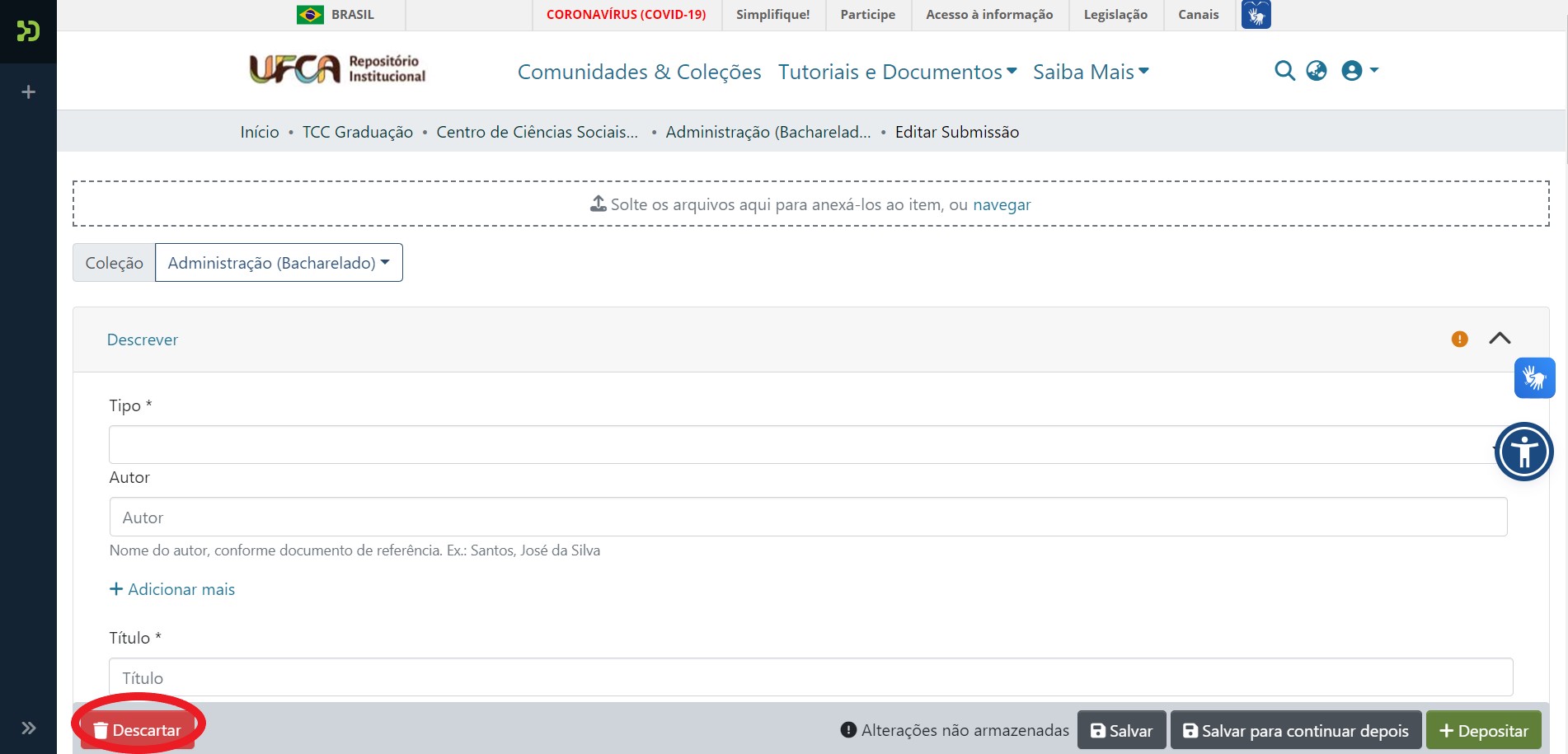
Clicando em "Descartar", o usuário consegue excluir tudo o que foi feito.
E ao final, depois de preencher todas as informações, basta clicar em "Depositar".